كامپيوتر برتر

هر چي خواستي فقط درخواست كن.امنيت.هك.عيب يابي.ويندوز.راهكار.ترفند.آموزش.ريجستري.....


ترفند هاي كوچك

ترفند ها


چگونه ویندوز خود را همیشه سالم نگه داریم


حتما تا به حال اتفاق افتاده است که بعد از نصب يک نرم افزار به هر دليل سيستم عامل و برنامه هاي کاربردي شما آسيب ديده است حتي ممکن ويروسي شدن سيستم و يا پاک شدن چند فايل سيستمي علت بالا نيامدن ويندوز باشد.

در اين گونه شرايط معمولا گزينه اي جز عوض کردن ويندوز و تمام برنامه هاي آن پيش روي کاربران نمي باشد .

براي جلو گيري از وقوع اين حالت استفاده از (
GO BACK)بسيار مفيد خواهد بود .همان طور که از نام اين برنامه برمي آيد اين نرم افزار هميشه تنظيمات صحيح ويندوز را به خاطر مي سپارد و در صورت نياز کاربر وارد عمل مي شود با استفاده از اين برنامه ديگر هرگز به فکر عوض کردن ويندوز نباشيد .

همچنين اين برنامه مي تواند تمامي فايلهاي پاک شده از سيستم را دوباره بازيابي کند براي استفاده کافيست در زمان بالا آمدن ويندوز کليد
Space Bar را فشار دهيد با ظاهر شدن صفحه(GO BACK) شما قادر خواهيد بود سيستم را به حالتي صحيح در گذشته هدايت کنيد.

قابليتهاي برنامه و نکات کليدي در استفاده از آن بدين صورت مي باشد :


1)اين برنامه به طور معمول مقدار ده درصد از کل ظرفيت هارد ديسک را براي انجام فعاليتهاي خود اشغال مي کند.

2)اين برنامه داراي خاصيت(
Auto-Revert ) مي باشد اين قابليت قادر به بازگرداني اطلاعات به صورت خود کار است .

3)قابليت بازگرداني کل هارد ديسک (
Revert Drive ) اين قابليت امکان بازيابي کل اطلاعات درايو را فراهم مي کند.

4)بوت شدن از فلاپي ديسک اين قابليت سبب بوت شدن کامپيوتر از روي فلاپي مي شود.

5)اين برنامه به صورت خود کار از تمامي درايوهاي سيستم محافظت مي کند و نمي توان در حالت عادي محافظت از سيستم را محدود به درايو خاصي از هارد ديسک کرد .

در اين جا به موارد و نکات اصلي در مورد نرم افزار اشاره گرديد لازم به ذکر است اين برنامه داراي جزييات فراواني است که کاربران حتما در زمان استفاده به وجود آن پي خواهند برد .


چگونه امنیت کامپیوتر خود را بالا ببریم

ایجاد سیستم یکپارچه امنیتی :

با رعایت همه نکات زیر امنیت سیستم شما به طرز چشمگیری افزایش خواهد یافت :

1 )
Active نمودن ویندوز به منظور به روز رسانی ودریافت ونصب خودکار آخرین سرویس پک ها .
دقت کنید مسئله بالا از اهمیت بسیار بالائی برخوردار است ولی کسی به آن توجه ندارد انشاءاله بزودی و بطور مفصل چگونگی اکتیو و آپدیت کردن ویندوز را بطور کامل توضیح خواهیم داد .

 2 ) تهیه
Backup از فایلها و برنامه های حساس ( در موارد خاص تهیه پشتیبان در چند Hard Disk به صورت لحظه به لحظه و آنی )

 3 ) استفاده از برنامه های
AUTO RECOVER - این قبیل برنامه ها در صورت صدمه دیدن ویندوز و یا پاک شدن فایلها قادر به بازگرداندن اطلاعات و بازگشت به حالت قبل هستند.

 4 ) استفاده از آنتی ویروس
AntiVirus وSpy Sweeper و فايروال مناسب و قوی و از آن مهمتر UPDATE روزانه و مرتب آنها 
داشتن آخرین نسخه آنتی ویروس موجود در بازار قادر به حل مشکل شما نیست . عمده مشکلات را ویروسهای جدید ایجاد میکنند و تنها راه شناسائی و از بین بردن آنها آپدیت روزانه آنتی ویروس میباشد .

 4 ) استفاده از ویرژال درایو (
Virtual Drive ) - ویرژال درایو قادر است اطلاعات شما را از خرابی و صدمات ویروس همچنین سرقت اطلاعات تا حدود زیادی ایمن نگاه دارد زیرا در این حالت اطلاعات کد گذاری ( Encrypt ) شده و به صورت غیر مستقیم روی هارد ذخیره می گردند ( نکته : هرگز از برنامه هایی چون Folder Guard و ... استفاده نکنید چون این برنامه ها تا زمان فعال بودن سیستم عامل امنیت فایلهای امنیت شما را به صورت نسبی حفظ می کنند) پس همواره جز درایو سیستم عامل کل هارد دیسک را به صورت یک جا به یک یا چند درایو مجازی تبدیل کنید .

 5 ) همواره پسورد های خود را تغییر دهید و همه نکات امنیتی را در انتخاب پسورد رعایت کنید .

 6 ) استفاده از حساب کاربری
GUEST

 7 ) استفاده از
Screen Lock , Security Administrator و ... جهت ایجاد محدودیت های بیشتر در ویندوز

 8 ) استفاده از اکتیو کارت (
Active Card ) جهت اجازه دسترسی به اطلاعات حساس

 9 ) تبدیل فایل سیستم به
NTFS

 10 ) کنترل
PROSSES و ایجاد TASK LIST همچنین محدود سازی کاربران در ایجاد و حذف TASK ها

 11 ) بالا بردن امنیت در
Internet Explorer

 12 ) استفاده از برنامه های
Auto-Protect و System Works قوی برای چک کردن سیستم هانند Norton System Works

مراحل ایجاد و حفظ امنیت در سیستم به صورت فهرست وار بیان گردید پیاده سازی تمامی مراحل فوق نیاز به تخصص و تبحر دارد و برای کاربران عادی و غیر حرفه ای قطعا غیر ممکن است .

در قسمتهای بعد به تفکیک و بطور مفصل به این موارد خواهیم پرداخت .


ارسال فایل بدون اینترنت


 HyperTerminal  برنامه اي است كه توسط آن مي توانيد با استفاده از خطوط تلفن (و بدون نياز به اينترنت) فايلهايي را از هر نوع به دوستانتان ارسال و يا از آنها فايلهايي را دريافت نماييد.

شايد شما هم مانند من از ارسال فايلها توسط ابزار ذخيره سازي (مانند
CD، ديسك و...) خسته شده ايد در اين قسمت قصد داريم به بررسي يكي از قابليتهاي جذاب و كمتر شناخته شده ويندوز كه توانايي بالايي در ارسال و دريافت فايلهاي مختلف به نام Hyper Terminal بپردازيم.

HyperTerminal چيست؟

HyperTerminal برنامه اي است كه توسط آن مي توانيد با استفاده از خطوط تلفن (و بدون نياز به اينترنت) فايلهايي را از هر نوع به دوستانتان ارسال و يا از آنها فايلهايي را دريافت نماييد. در صورت كار با اين برنامه در بسياري از موارد شما ديگر نيازي به استفاده از اينترنت نخواهيد داشت، بنابراين قادريد در هزينه هاي اتصال به اينترنت تا حد زيادي صرفه جويي كنيد.

برنامه
Hyper Terminal به صورتي كاملاً ساده و آسان طراحي گرديده به صورتي كه شما با چند بار كار كردن با آن مي توانيد با نحوه كار كاملاً آشنا گرديد.

نكته: براي استفاده از
HyperTerminal شما به امكانات خاص نياز نداريد فقط كافي است كه كامپيوتر شما و فردگيرنده به يك مودم مجهز باشد تا شما از طريق خط تلفن فايل مورد نظرتان را ارسال و يا دريافت نماييد.

نحوه استفاده از
Hyper Terminal
براي فعال نمودن
HyperTerminal در ويندوز xp به روي كليد Start كليك نموده و از منوي كشويي ظاهر شده به ترتيب Accessories < All programs < Hyper Terminal< Communications را انتخاب كنيد تا پنجره Connection Description در روي صفحه نمايش ظاهر گردد.

در كادر فوق يك نام را براي اتصال وارد كرده و از قسمت
Icon يك آيكون را به دلخواه انتخاب نموده و بر روي كليد OK كليك كنيد.

در پنجره
Connect To از منوي كشويي Country / region كشور محل سكونت خود (كه در اينجا IRAN را بايد انتخاب نماييد مگر اينكه خارج از ايران زندگي مي كنيد)، AreaCode كد كشور، phonenumber شماره تلفن تماس و از منوي ConnectUsing ابزار مورد استفاده (كه در اين جا مودم مي باشد) را انتخاب كرده و برروي كليد OK كليك نماييد.

نكته: در قسمت
phone number شما بايد شماره تلفن شخصي كه مي خواهيد براي او فايل مورد نظرتان را ارسال كنيد را وارد نماييد.

در پنجره
Connect شما كافي است بر روي كليد Dial كليك كنيد تا شماره گيري انجام گيرد. در اين مرحله در صورتي كه مي خواهيد تغييري در شماره تلفن تماس و يا محل سكونت خود دهيد كافي است برروي كليدهاي Modify يا Dialing properties كليك كرده و در كادرهاي محاوره اي ظاهر شده تغييرات مورد نظر را اعمال نماييد. بعد از چند لحظه شماره گيري توسط مودم انجام مي شود.

تنظيماتي كه فرد گيرنده بايد انجام دهد

براي دريافت يك فايل از طريق
HyperTerminal فقط كافي است در پنجره اصلي برنامه از منوي Call گزينه Wait For a Call را انتخاب نماييد. بعد از چند لحظه شما مي توانيد فايلهاي ارسالي را دريافت كنيد.

ارسال فايلها

بعد از اينكه در پنجره
Connect تنظيمات مربوطه را انجام داديد و توسط شماره گيري به شماره مربوطه متصل شديد. براي مشخص كردن فايلهاي ارسالي از منوي Transfer گزينه Send File را انتخاب كنيد تا كادر محاوره اي Send File در روي صفحه نمايش ظاهر گردد.
در كادر محاوره اي ظاهر شده براي انتخاب فايل مورد نظرتان بر روي كليد
Browse كليك كنيد تا كادر محاوره اي Select File to Send در روي صفحه نمايش ظاهر گردد.

در كادر محاوره اي فوق شما كافي است فايل مورد نظرتان را انتخاب نموده و بر روي كليد
Open كليك نماييد و در كادر محاوره اي Send file بر روي كليد Send كليك كنيد تا عمل ارسال انجام پذيرد.

ارسال پيغام به صورت متن


بعد از اينكه به شماره مورد نظرتان متصل شديد در پنجره اصلي برنامه
Hyper Terminal شما به صورت مستقيم مي توانيد متن مورد نظرتان را تايپ نماييد. متن تايپي در اين قسمت براي دوست شما كه به كامپيوتر او توسط برنامه Hyper Terminal متصل شديد نيز قابل مشاهده مي باشد.

مشخص كردن محلي براي ذخيره سازي فايلهاي دريافتي

شما به سادگي مي توانيد محلي را براي ذخيره سازي فايلهاي دريافتي از طريق برنامه را به صورت پيش فرض تعريف نماييد. براي اين منظور از منوي
Transfer گزينه Receive File را انتخاب نماييد تا كادر محاوره اي مربوطه در روي صفحه نمايش ظاهر گردد. در كار محاوره اي فوق شما با كليك نمودن كليد Browse مي توانيد محلي را براي ذخيره سازي فايل دريافتي تعيين نماييد.

ذخيره سازي اتصال

بعد از برقراري ارتباط از طريق برنامه
Hyper Terminal، شما مي توانيد اتصال فوق را براي استفاده مجدد ذخيره نماييد. براي اين منظور از منوي كشويي File گزينه Save را انتخاب كنيد. با اين كار اتصال شما با اسمي كه شما براي آن مشخص نموده ايد ذخيره مي گردد، براي برقراري اتصال براي دفعات آتي، در زير منوي Accessories < All Programs < Start HyperTerminal Communications كافي است به روي نام اتصال فقط كليك كنيد.

قطع نمودن اتصال

بعد از اينكه فايل هاي موردنظرتان را براي دوستانتان ارسال كرديد و يا از آنها دريافت كرديد، براي قطع نمودن اتصال به روي گزينه
Disconnect كليك نماييد تا اتصال شما قطع گردد.

نوار ابزار برنامه
Hyper Terminal

در نوار ابزار برنامه HyperTerminal مجموعه دستورات پراستفاده به صورت آيكونهايي در دسترس شما قرار گرفته است. در صورتي كه نوار ابزار برنامه در زير نوار منوها وجود نداشت از زير منوي View گزينه ToolBar را انتخاب كنيد.


پارتیشن بندی هارد دیسک

يد. در اينجا سوالي مبني بر (Save to cmos and exit (Y/N از شما پرسيده مي شود. كليد Y را فشار دهيد دهيد تا سيستم دوباره Restart شود. بعد از Restart سيستم سه پيغام زير ظاهر ميشود:
CD-ROM Start up menu
1.Boot from hard disk
2.Boot from CD-ROM
سپس گزينه
2 را اتنخاب كرده تا سيستم از روي CDبوت شود. بعد از آن پيغام هاي زير صادر مي گردد:
Microsoft Widows98 Start up menu
1.Start Windows98 Setup from CD-Rom
2. Start Computer with CD-Rom support
3.Start computer without CD-rom Support
4.View the Help file
شما گزينه 2 را انتخاب كنيد . پس از چند لحظه جلوي پرامپت درايو (مثلاf:> )فرمان Fdisk را تايپ و كليد Enter رو بزنيد. فورا پيغامي مبني بر اينكه ظرفيت Hard شمااز 512 بيشتر است ظاهر مي شود. كليد Y وسپسEnter رو فشار دهيد.
سپس صفحه اصلي
Fdisk ظاهر مي شود.


Fdisk option
current fixed disk drive:1
choose 1 of the following:
1.createe dos partition or logical dos drive
2.set active partition
3.delete partition or logical dos drive
4.display partition information
Enter choice:…
اين صفحه شامل گزينه هايي جهت انجام اعمال مختلف بر روي ديسك سخت مي باشد.

توجه: در پارتيشن بندي و كار با
Fdisk با سه اصطلاح بر خورد مي كنيد كه عبارتند از Primary , Extended , logical برخورد مي كنيد كه سيستم عامل از دوتاي اولي استفاده مي كند.
درايو
C كامپيوتر همان Primary است و بقيه Extended هستند.
در
Fdisk ابتدا Primary و بعد Extended ايجاد مي كنيم. وبراي حذف پارتيشن ها برعكس ايجاد آنها عمل مي كنيم.
توجه : ابتدا در صورت وجود پارتيشن آنها را پاك مي كنيم.

خوب از اين پنجره اصلي گزينه 3 رو انتخاب كنيد .سپس پنجره اي ظاهر مي شود كه از آن گزينه:
3.Delete logical dos drive in the extended dos partition
را برمي گزينيم.
بعد از اين كار صفحهاي شامل پيغام هاي زير ظاهر مي شود:
WARNING!Data in deleted logical dos drive will be lost
What drive do you want to delete?
سپس شما نام آخرين درايو Hard خودتان را وارد كنيد وEnter را بزنيد.سپس Enter

 Volume ظاهر مي شود كه شما يايد برچسب درايوتان را وارد كنيد يا اگر بر چسبي ندارد Enter را بزنيد. (اگه درايو شما برچسب داشته باشه مثلا به جاي حرف D برچسب اون مثلا My Driveظاهر ميشه) سپس پيغام زير ظاهر ميشه:] Are you sure?(Y/N)?[Y براي تاييد حرف Yرا بزنيد و بعد Enter و به همين ترتيب همه درايوهاي منطقي(Logical) را پاك كنيد.بعد از پاك شدن همه درايوهاي منطقي پيغام زير ظاهر مي شود.

All logical drive deleted in the extended dos partition

 سپس چند بار دكمه Esc را بزنيد تا وارد صفحه اصلي بشويد. (Fdisk option) بعد دكمه 3 (Delete partition.) از صفحه بعدي ظاهر شده

 (Delete extended dos partition)را انتخاب كنيد.بعد يك پيغام (...........Warning) ظاهر مي شود كه بايد شما كليد Yرا بزنيد بعد Enter. سپس پيغام زير ظاهر مي شود: Extended dos partition Deleted دكمه Esc را بزنيد تا وارد صفحه اصلي بشويد . (Fdisk Option). بعد باز گزينه 3 بعد از صفحه باز شده گزينه 1 را وارد كنيد. تا پارتيشن اوليه خذف شود .

 (Delete primary dos partition). سپس پيغام

Warning data in the deleted primary dos partition will be lost.
زيرپيغام :
What primary partition do you want to delete?[1]
شما كليد
Enter رو بزنين.پيغام زير ظاهر ميشه: Enter volume? (     ) label
در صورت وجود بر چسب آن را تايپ و Enter را بزنيد در غير اين صورت Enter را بزنيد.
پيغام
(:Are you sure) كه گزينه Yسپس كليد Enter را بزنيد. پيغام زير ظاهر مي شود: Primary dos partition deleted دكمه Esc را بزنيد تا وارد صفحه اصلي بشويد .حالا پارتيشن هاي شما حذف شده است.

براي ايجاد پارتيشن از صفحه اصلي گزينه 1 يعني

(1.Create dos partition or logical) را بزنيد.

بعد از طي اين مراحل صفحه اي با مشخصات زير حاصل مي شود :


Create dos partition or logical dos drive
Current fixed disk drive:1
Choose 1 of the following:
1.create primary dos partition
2.create extended dos partition
3.create logical dos drive in extended dos partition
Enter choice:


سپس كليد 1 راتايپ و
Enter را بزنيد . مدتي صبر كنيد تا 100%  Completeو Verifying drive integrityتا 100%كامل شود. بعد از آن پيغام زير ظاهر مي شود :


Create primary dos partition
Current fixed disk drive:1
Do you wish to use the maximum available………………
Press Esc to return to fdisk options


كادر بالا از شما مي پرسد كه آيا مي خواهيد تمام ديسك سخت پارتيشن اوليه(
Primary)گردد؟شما دكمه N را تايپ كرده وسپس Enter را بزنيد . سپس مدتي صبر كنيد تا 100%كامل شود … بعد صفحه زير ظاهر مي شود:


Create primary dos partition
Current fixed………..
Total disk space is ……..mbytes (1mb=……….)
Maximum space available for partition is…….
Enter partition size in mbytes or ……….
Press esc …………


صفحه بالا ظرفيت هارد شما را كه براي اين عمل در دسترس مي باشد را اعلام مي كند شما بايد در اين مرحله براي درايو
Start up تان مقداري را در مقياس مگا بايت وارد كنيد (البته درصد هم مي شود).

توصيه:
1.آنهاي كه هارد 20 دارند 3000 را بزنند
2.هارد 30 ،4000يا 4500
3.هارد 40 به بالا تا 80،6000 يا 5500
4.هاردهاي 20 به پايين به نسبت 2500،2000،1500،1000
5......

بعد از وارد كردن مقدار Enter را زده تا پيغام زير ظاهر شود :

 Primary dos partition created
سپس
Esc را زده تا وارد صفحه اصلي Fdisk بشويد .
از صفحه اصلي گزينه
ا(Create dos ………or logical) و از صفحه بعدي گزينه 2 (Create extended dos partition)را زده مدتي صبر كنيد تا 100% كامل شود. سپس صفحه زير ظاهر مي شود:


Create extended dos partition
Current fixed……….
Partition status type volume label mbytes…….
C:1 primary…
Total disk space is……….
Enter partition size in mbytes or per…………………….
No partition define
Press esc……………


سپس كليد
Enter را بزنيد. تا پيغام (Extended.)ظاهر شود.
حالا كليد
Esc را بزنيد تا سيستم به طور اتوماتيك وارد بخش ايجاد درايوهاي منطقي شود. مدتي صبر كنيد تا 100%تمام شود سپس از صفحه بعدي ظاهر شده عدد دلخواه خودتان به مگابايت را براي درايو D:وارد كنيد.مدتي صبر كنيد تا100%كامل شود .

 بعد از اين مرحله (يا احيانا Restart system)ماجرا را براي درايو هاي منطقي ديگر از قبيل E تا Z ادامه بدهيد تا جاييكه هارد شما تمام شود.


توصيه:
سعي كنيد كه حتي الامكان درايو هايتان كم باشد معمولا 4 درايو كافيست بعد از اينكه تمام هارد پارتيشن بندي شد پيغام :
All available disk space in the extended dos
ظاهر مي شود.
حالا دكمه
Esc را بزنيد تا وارد صفحه اصلي بشويد. از صفحه اصلي گزينه

 2(Set active partition )را انتخاب كنيد. در صفحه بعدي ظاهر شده كليد 1 را زده و Enter كنيد. با عمل فوق درايو C شما به عنوان درايو Start up بوده فعال مي شود. سپس پيغام


Partition 1   made active


 ظاهر مي شود. بدين تر تيب پارتيشن بندي به اتمام ميرسد .


نكته هاي قابل توجه :
1. ممكن است در بعضي از سيستم ها در حين عمليات هاي بالا Restart هاي متعددي انجام شود.
2. پس از عمل Fdisk حتما توسط دستور a:format drive را براي همه درايوها انجام دهيد تا به FAT 32 تبديل شوند.
3. از Fdisk زياد پرهيز كنيد زيرا باعث خراب شدن هارد شما مي شود.
4. زياد عجله نكنيد!


ادامه کار با سیستم هنگام از دست دادن هارد دیسک ، خراب شدن ویندوز و ... بدون ناراحتی

اگر هارد دیسک سیستم شما سوخته است و تا مدتی نمی توانید از کامپیوتر خود استفاده کنید زیاد ناراحت نباشید زیرا بدون هارد دیسک هم می توان از تمام امکانات یک کامپیوتر بهره برد ! سیستم عامل Knoppix نیاز به نصب مستقیم بر روی هارد ندارد و فقط فایلهای راه انداز خود را در حافظه سیستم قرار می دهد .برای استفاده ازاین سیستم عامل کافیست با تغییر در بایوس PC  آن را به بوت CD-ROM تغییر دهید از این پس با قرار دادن CD پس از چند لحظه به سیستم عامل Knoppix وارد می شوید .از جمله امکاناتی که Knoppix بدون نیاز به هارد دیسک در اختیار شما قرار میده عبارتند از :

1. اتصال به اينترنت

2. اتصال به شبکه محلی

3.پخش فایلهای صوتی و تصویری و...

4. نمايش درایو های هارد دیسک در صورت وجود هارد

5. نرم افزار های مانند Office و برنامه ها گرافیکی و بازی های تحت Knoppix

یه استفاده دیگه هم میشه از این سیستم عامل کرد :
واسه همه این اتفاق رخ داده که ویندوزتون خراب بشه و بخواین برنامه ها و اطلاعات خودتونو به سی دی منتقل و بعد از اون دوباره سیستمتون رو پیکربندی کنین !
خوب فکر نمیکنین استفاده از یه سیستم عامل کامل مثل
Knoppix اگه بهترین راه حل نباشه یکی از بهترینها....

لینک دریافت این سیستم عامل Knoppix

ftp://ftp.webtrek.com/pub/mirrors/knoppix/KNOPPIX_V3.6-2004-08-16-DE.iso

سایت رسمی شرکت سازنده 


http://www.knoppix.com/

نکته :
1. برای دریافت سیستم عامل با استفاده از
Download Accelerator Plus باید فایل فرمت ISO را به ادامه فایل فرمتهای تعریف شده در آن اضافه کنید .

2. پس از دریافت سیستم عامل باید با استفاده از NERO و استفاده از گزینه BURN IMAGE TO DISK آنر بر روی CD رایت کنید .

3. حجم این برنامه خیلی زیاده و یه سی دی کامل رو پر میکنه بنابراین دانلودش فقط به کاربرانی که از اینترنت پر سرعت ( ADSL ) برخوردارند توصیه میشه ولی اگه تو بازار وجود داشت و یا دوستانتون دانلود کردن از دست ندینش که خیلی وقتها به درد میخوره . ( گرچه من خودم خیلیها رو میشناسم که برنامه های با حجم بالاتر از اینو هم نصف شبها با استفاده از DAP و ... با خطوط E1 دانلود کردن )


محافظت از فايل ها و پوشه هاي محرمانه توسط File Securer 3.55

  File Securer يك ابزار فوق العاده قوي هست كه براي محافظت از فايل ها و پوشه هاي شما طراحي شده !

 اين نرم افزار محافظت خودش رو در سطح kernel اعمال ميكنه و از فايل هاتون در محيط ويندوز و خط فرمان محافظت ميكنه.

 طرز كار فوق العاده آسان اين برنامه باعث ميشه كه بتونيد در هر مكان و هر زماني ، فايل ها و پوشه هاي خود را رمزي كنيد.

 قفل كردن و باز كردن يك فايل توسط يك كادر popup ساده انجام ميشه و نياز به كلنجار رفتن با برنامه نيست!

 براي اينگون امور فقط كافي است بر روي فايل مورد نظر كليك راست كنيد و گزينه موبوطه رو كه ميتونه " قفل كردن " و " باز كردن قفل " باشه رو انتخاب كنيد.

 به همين سادگي!بعد از قفل كردن يه فايل ، چنانچه شخصي بخواد به فايل شما دسترسي داشته باشه، كاردي باز شده و از فرد مورد نظر پاسورد را ميخواد.

  قابليت بسيار عالي اين نرم افزار اينه كه براي شما ليستي از پاسورد هاي غلطي كه توسط مهاجم تست شده رو ذخيره و گزارش ميكنه.

  اين قابليت از اين جهت خوبه كه شما ميتونيد امنيت پاسورد خودتون رو برسي كنيد و ببينيد كه شخص مورد نظر تا چه اندازه به پاسورد شما نزديك شده بوده!!!!( فايل كرك بر

سه‌شنبه 10 اردیبهشت 1392 | ارسال نظر(0)

 
چگونه Backup های قدیمی ویندوز را پاک کنید


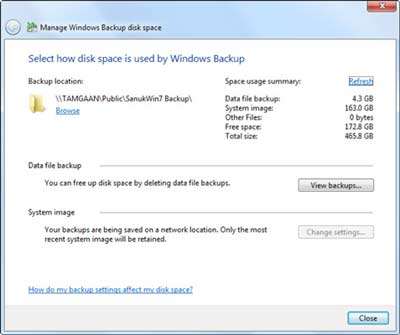
از اونجایی که نسل های جدید ویندوز مثل ویندوز ۷ همیشه به شما گرفتن نسخه ی پشتیبان از فایل های ویندوزتان را پیشنهاد می کند لذا بسیاری از کاربران دائم در حال Back-up گرفتن از هاردشان هستند.تا اینجا هیچ مشکلی نیست کار بسیار خوبی هم هست که دائم Back-up بگیرید از سیستمتان که اگر به مشکل خورد راحت بتوانید Restore کنید،مشکل از جایی شروع میشود که Back-up ها شروع به گرفتن فضای هاردتان میکند و با گرفتن هر دفعه Back-up نسخه ی جدیدی تولید می شود و نسخه ی قدیمی هم به حالِ خود می ماند.لذا باید گه گدار به هاردتان سر بزنید و نسخه ی های قدیمی را پاک کنید و جدیدترین نسخه ی Back-up را نگه دارید.امروز می خواهیم نحوه ی پاک کردن Back-up های قدیمی را به شما آموزش دهیم.

به Control Panel بروید و گزینه ی Backup and Restore را انتخاب کنید

روی Change Settings کلیک نمایید

 بک آپ ویندوز, بک اپ گرفتن

بعد از آن میزان حجم اشغال شده توسط Back up و Image های ویندوز نمایش داده می شود

روی گزینه ی View Backups… کلیک نمایید

 بک آپ ویندوز, بک اپ گرفتن

سپس لیست از Back up ها به شما نشان داده می شود. در اینجا شما میتوانید لیستی از نسخه های مختلف Back up هایتان را مشاهده کنید و نسخه های قدیمی و سنگین را پاک نمایید.

سه‌شنبه 10 اردیبهشت 1392 | ارسال نظر(0)

 
حذف موارد دلخواه از كنترل‌پانل


ترفندهای ویندوز, كنترل‌پانل


حذف موارد دلخواه از كنترل‌پانل


كنترل‌پانل در ویندوز این امكان را در اختیار شما قرار می‌دهد تا براحتی به بخش‌های مختلف سیستم‌عامل دسترسی پیدا كرده و به اجرای ابزارهای مورد نیاز برای مدیریت و شخصی‌سازی سیستم‌عامل بپردازید.

دوست دارید ابزارها و بخش‌های مشخص شده در كنترل‌پانل را دستكاری كنید و مواردی را كه به آنها نیاز ندارید از این بخش پاك كنید؟

حذف موارد دلخواه از كنترل‌پانل به همان راحتی حذف فایل‌ها در ویندوز امكان‌پذیر است و تنها كاری كه شما باید انجام بدهید، حذف فایل ذخیره شده در سیستم‌عامل، مربوط به ابزار موردنظر است.

روش انجام این كار نیز عبارت است از:
1ـ به پوشه System32 در ویندوز بروید. (این پوشه در حالت پیش‌فرض در مسیر C: Windows System32 قرار دارد)

2ـ پس از مراجعه به پوشه فوق، عبارت cpl را در كادر جستجو وارد كرده و منتظر بمانید تا گزینه‌های قابل حذف از كنترل‌پانل، برای شما نمایش داده شود.

3- شما می‌توانید به‌دلخواه خود هریك از مواردی را كه در فهرست نتایج یافت شده و از نوع Control panel item است، حذف كنید. توجه داشته باشید برخورداری از قابلیت حذف، به معنای ضرورت حذف موارد به‌نمایش درآمده نیست و بهتر است پیش از حذف هریك از موارد، به‌طور كامل گزینه موردنظر را مورد بررسی قرار داده، سپس این عملیات را به انجام برسانید.

4- پس از كسب اطمینان از موارد دلخواه برای حذف، می‌توانید با كلیك راست ماوس روی فایل مورد نظر و انتخاب گزینه Delete نسبت به حذف این فایل‌ها نیز اقدام كنید.

سه‌شنبه 10 اردیبهشت 1392 | ارسال نظر(0)

 
نحوه ی فرمت کردن یک درایو در ویندوز


فرمت کردن در ویندوز برای پاک سازی کامل یک درایو از هرگونه فولدر و فایل و ویروس های احتمالی بکار می رود و معمولا برای نصب یک سیستم عامل جدید مثل ویندوز درایوی که می خواهیم در آن ویندوز نصب شود را فرمت می کنند.در این پست می خواهیم طریقه ی فرمت کردن در حالت بوت و در محیط ویندوز را آموزش بدهیم.

فرمت در محیط ویندوز :
مراحل زیر را مطابق عکس ها جلو برید:
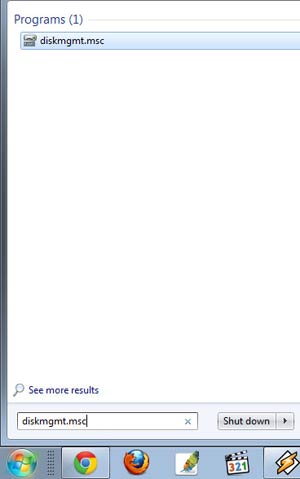
۱ – بر روی منوی استارت diskmgmt.msc را بنویسید و انتخاب کنید.

فرمت ویندوز, فرمت کردن درایو

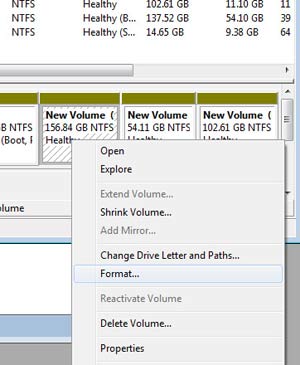
۲ – بر روی درایو مورد نظر کلیک کنید و گزینه ی Format را انتخاب کنید.

فرمت ویندوز, فرمت کردن درایو

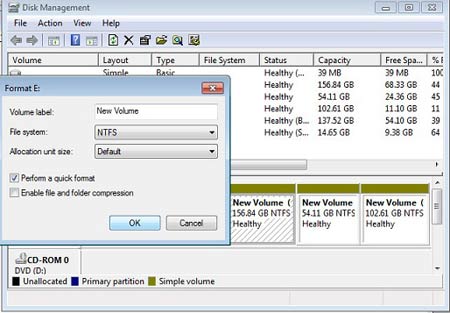
۳ - در قسمت Volume Label اسمی که می خواهید برای درایو بزارید را بنویسید ، در File System گزینه ی NTFS را به دلیل بهتر بودن از نظر کارکرد انتخاب کنید ، به قسمت Allocation Unit Size دست نزنید بزارید مقدار Default خودش باشد ، تیک گزینه ی Perform a quick format را اگر زمان کافی دارید بردارید ولی اگر عجله دارید بگذارید تیک باشد از نظر کار کردی تیک نزده باشد بهتر است ، گزینه ی بعدی که Enable file and folder compression هست در ویندوز های اخیر کاربردی نداره اختیاری هست ، توضیح آنکه برای فشرده سازی فایل ها و فولدر ها بکار می رود که با توجه به تکنولوژی امروز زیاد اثری ندارد و حجم فایل را چشمگیر نمی گیرد.

فرمت ویندوز, فرمت کردن درایو

- در مطلب جداگانه به فرق نوع های فایل سیستم ها (NTFS,Fat, …) خواهیم پرداخت.

- باید خاطر نشان کرد در محیط ویندوز نمی شود درایوی که ویندوز بر رویش نصب هست را فرمت کرد این کار را باید در قسمت بوت ویندوز انجام داد.

فرمت در حالت نصب ویندوز (بوت)
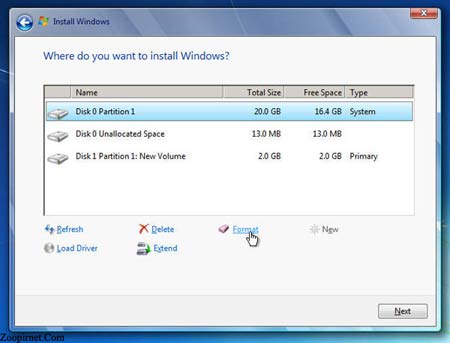
بعد از اینکه در منوی Bootable سی دی رام / دی وی دی رام را به عنوان پیش فرض انتخاب کردید در مراحل نصب ویندوز با صفحه ای مواجه می شوید به این شکل که بعد از انتخاب درایو روی دکمه ی Format کلیک می نمایید.

فرمت ویندوز, فرمت کردن درایو

سه‌شنبه 10 اردیبهشت 1392 | ارسال نظر(1)

 
مشاهده‌ی میزان مصرف CPU به صورت زنده توسط CMD


command prompt, آموزش کامپیوتر

برای مشاهده‌ی میزان فضای اشغال شده از CPU می‌توان از Task Manager ویندوز استفاده کرد. در پنجره‌ی CPU Usage ،Task Manager بر حسب درصد نمایش داده می‌شود. اما مشاهده‌ی میزان فضای مصرفی CPU در Task Manager با محدودیت‌هایی روبرو است. جالب است بدانید که با استفاده از Command Prompt ویندوز می‌توانید اطلاعات مربوط به میزان مصرف CPU را به طور دقیق و ثانیه‌به‌ثانیه دنبال کرده و این اطلاعات را ضبط کرده و حتی به طور مستقیم در قالب یک فایل اکسل نیز ذخیره کنید. در این ترفند به نحوه‌ی انجام این کار خواهیم پرداخت.

بدین منظور:
ابتدا جهت اجرای Command Prompt ویندوز کلیدهای ترکیبی Win+R را فشار دهید.
سپس در پنجره‌ی Run عبارت cmd را وارد کرده و Enter بزنید.
اکنون در پنجره‌ی Command Prompt برای مشاهده‌ی میزان فضای اشغال شده‌ی CPU به صورت ثانیه‌به‌ثانیه این دستور را وارد نمایید:

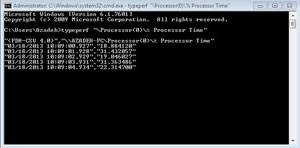
typeperf "Processor(_Total)\% Processor Time"

خواهید دید که فضای مصرفی CPU در هر ثانیه نمایش داده می‌شود.
برای مشاهده‌ی اینکه هر یک از پردازنده‌ها در لحظه چه مقدار فضای مصرفی دارند نیز می‌توانید از این دستور استفاده کنید:

typeperf "Processor(#)\% Processor Time"

به جای # در این دستور، شماره‌ی پردازنده را وارد کنید. به عنوان مثال:

typeperf "Processor(0)\% Processor Time"

برای مشاهده‌ی میزان فضای اشغالی تمام پردازنده‌ها به صورت یک‌جا نیز از این دستور استفاده کنید:

typeperf "Processor(*)\% Processor Time"

برای افزایش فاصله‌ی نمایش هر گزارش نیز می‌توانید از این دستور استفاده کنید:

typeperf "Processor(_Total)\% Processor Time" -si #

در این دستور به جای # ثانیه‌ی مد نظر خود را وارد کنید. به عنوان مثال برای مشاهده‌ی گزارش هر 5 ثانیه یک‌بار از این دستور استفاده کنید:

typeperf "Processor(_Total)\% Processor Time" -si 5

همچنین در صورتی که قصد دارید تنها یک تعداد مشخص گزارش را مشاهده کنید می‌توانید از این دستور بهره بگیرید:

typeperf "Processor(_Total)\% Processor Time" -sc #

در این دستور به جای # تعداد مورد نظر خود را وارد کنید. به عنوان مثال این دستور تنها 10 گزارش را نمایش می‌دهد:

typeperf "Processor(_Total)\% Processor Time" -sc 10

در صورتی که قصد دارید گزارش‌های نمایش داده شده را به صورت مستقیم در یک فایل اکسل ذخیره کنید می‌توانید از این دستور استفاده کنید:

typeperf "Processor(_Total)\% Processor Time" -sc 10 -o CpuUsage.csv

این دستور، 10 گزارش را در فایلی به نام CpuUsage.csv در مسیری که خط فرمان قرار دارد ذخیره می‌کند.

سه‌شنبه 10 اردیبهشت 1392 | ارسال نظر(0)

 
جلوگیری از Restart خودکار سیستم پس از به‌روزرسانی ویندوز


رجیستری, به‌روزرسانی ویندوز

جلوگیری از Restart خودکار سیستم پس از به‌روزرسانی ویندوز

در صورتی که به‌روزرسانی ویندوز خود را به طور خودکار و زمان‌بندی شده تعیین کرده باشید، ویندوز به طور خودکار پس از به‌روزرسانی ویندوز اقدام به Restart سیستم می‌کند. این کار ممکن است گاهی بسیار آزاردهنده باشد. در این ترفند قصد داریم به معرفی نحوه‌ی جلوگیری از Restart خودکار سیستم پس از به‌روزرسانی ویندوز از طریق دو روش مختلف بپردازیم.

راه اول
برای این کار از Local Group Policy Editor ویندوز استفاده خواهیم کرد.
بدین منظور ابتدا کلیدهای ترکیبی Win+R را فشار داده و در محیط Run عبارت gpedit.msc را وارد نمایید (این کار را می‌توانید در صفحه Start نیز صورت دهید).
اکنون در پنجره Local Group Policy Editor از قسمت سمت چپ پنجره به مسیر زیر بروید:

Computer ConfigurationAdministrative TemplatesWindows ComponentsWindows Update

حال از قسمت دیگر پنجره تنظیم زیر را یافته و بر روی آن دوبار کلیک کنید:

No auto-restart with logged on users for scheduled automatic updates installations

در پنجره جدید باز شده گزینه Enabled را انتخاب کرده و OK کنید.
در نهایت مجدد با استفاده از کلید ترکیبی Win+R وارد Run شوید و دستور gpupdate /force را وارد نموده و Enter بزنید تا تغییر اعمال شود.
رای بازگردانی به حالت قبل نیز می‌توانید با طی مجدد همین مسیر این تنظیم را بر روی Disabled تنظیم کنید.

راه دوم
برای انجام این کار می‌توانید از Registry Editor نیز بهره بگیرید.
ابتدا کلیدهای ترکیبی Win+R را فشار دهید تا پنجره‌ی Run باز شود.
سپس عبارت regedit را وارد کرده و Enter بزنید.
پس از باز شدن پنجره‌ی ویرایش‌گر رجیستری، به مسیر زیر بروید:

HKEY_LOCAL_MACHINESOFTWAREPoliciesMicrosoftWindowsWindowsUpdateAU

در صورتی که کلیدهای Windows Update یا AU در این مسیر موجود نبود خودتان می‌توانید با راست کلیک بر روی کلید قبلی و انتخاب New > Key آن را ایجاد کنید.
اکنون از قسمت دیگر پنجره بر روی فضای خالی راست کلیک کرده و New > DWORD (32-bit) Value را انتخاب نمایید.
نام این مقدار جدید را NoAutoRebootWithLoggedOnUsers قرار دهید.
حال بر روی NoAutoRebootWithLoggedOnUsers دوبار کلیک کرده و در پنجره‌ی باز شده مقدار Value data را به 1 تغییر داده و OK کنید.
برای اعمال تغییرات در نهایت یک‌بار ویندوز را Restart کنید.
برای غیرفعال کردن این تغییر، کافی است به این مقدار جدید ساخته شده در رجیستری، مقدار 0 بدهید.

سه‌شنبه 10 اردیبهشت 1392 | ارسال نظر(0)

 
اتصال فلش دیسک های ویروسی به کامپیوتر با خیالی آسوده


آنتی ویروس, ترفندهای کامپیوتر

قبل از هر چیز این نکته را یادآور شوم که این مطلب به معنی نداشتن آنتی ویروس نیست، بلکه راهکاری است در شرایط بحرانی. پس اولین پیشنهاد ما برای داشتن خیالی آسوده نصب یک آنتی ویروس مطمئن است.

اما روش ما:
روش کار بدین صورت است اجازه فعالیت خودکار (AUtorun) را از فلش دیسک ها گرفته، سپس آنها را به سیستم متصل کرده و در آخر از طریق command prompt یا همان داس به محتوای آن دسترسی پیدا می کنیم تا ویروس های درون آن را نابود سازیم. حال مراحل را بطور عملی شرح می دهیم:


مرحله اول » غیر فعال کردن اتوران (Autorun) فلش دیسک ها


ویندوز XP
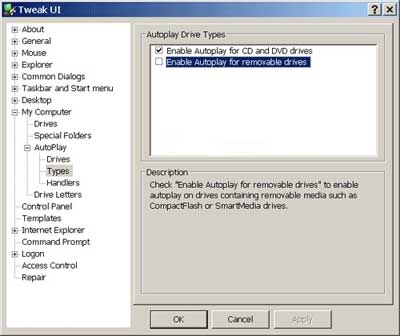
برای اینکار ابتدا فایل کم حجم Tweak UI را از اینجا دانلود کرده و اجرا کنید.
در منوی سمت چپ، گزینه ی My Computer را انتخاب کرده و از زیر مجموعه ی آن گزینه ی Autoplay و در آخر گزینه ی Types را انتخاب کنید. سپس در منوی سمت راست تیک گزینه ی Enable Autoplay for Removable Drives را بردارید.

آنتی ویروس, ترفندهای کامپیوتر

ویندوز ۷
برای این ویندوز از طریق بخش Start وارد Control Panel شوید سپس بروی گزینه ی Hardware and Sound کلیک کرده در صفحه گشوده شده بروی Autoplay کلیک کنید. حال در بالای صفحه تیک گزینه ی Use Autoplay for all Media and Device را برداشته و بروی دکمه Save کلیک کنید.

ویندوز ویستا
برای این ویندوز از طریق بخش Start وارد Control Panel شوید سپس بروی Autoplay کلیک کنید. حال در این صفحه تیک گزینه ی Use Autoplay for all Media and Device را برداشته و بروی دکمه Save کلیک کنید.

مرحله دوم » اتصال Flash Disk به کامپیوتر
مرحله ساده و در عین حال پر استرسی است، بایستی فلش دیسک را برداشته و به درگاه USB متصل کرد. (چقدر سخت!!!)

مرحله سوم » از بین بردن ویروسها
مهمترین مرحله ی کار را آغاز می کنیم. برای شروع از منوی استارت بروی گزینه ی Run کلیک می کنیم. در پنجره run عبارت cmd را تایپ می کنیم.
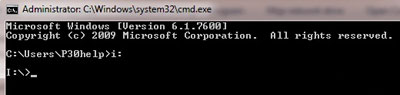
در پنجره Command باز شده ابتدا آدرس را به سمت درایو فلش دیسک هدایت می کنیم برای مثال اگر نام درایو مموری دیسک من I باشد با زدن عبارت زیر پنجره ی داس را به آدرس مورد نظر هدایت می کنیم:

آنتی ویروس, ترفندهای کامپیوتر

سپس می بایست محتویات درون فلش دیسک را مشاهده کنیم. برای اینکار عبارت زیر را تایپ کرده و دکمه Enter را فشار می دهیم:

dir /w/a

حال محتوای درون فلش دیسک شما نمایان شده است.

اگه کمی با فایلهای ویروس آشنا باشید، حتماً می دانید که ویروس ها برای فعالیت بروی رایانه قربانی باید یک نوع فایل اجرایی باشند. بنابراین فایلهایی با پسوند exe قابلیت داشتن ویروس را دارند. البته ویروس های دیگری بدون پسوند exe هم وجود دارند، ولی در اقیلیت به سر می برند. همچنین تقریباً تمامی ویروس های فعال در شاخه ی اصلی فلش دیسک ساخته می شوند این بدین معنی است شما درون شاخه ی اصلی باید بدنبال ویروس باشد نه درون فولدرها. علاوه بر این فایل autorun.inf غالباً توسط ویروس ساخته می شود تا به محض گشودن درایو فلش مموری، ویروس شروع به فعالیت کند. خوب تئوری بس است…

کاری که ما بایستی انجام دهیم تشخیص ویروس است. از آنجایی که راه حل مدونی برای تشخیص ویروس وجود ندارد. بنابراین برای راحتی کار چندین قلق را به شما می گویم:

۱- ویروس های فعال معمولاً در شاخه ی اصلی فلش دیسک ساخته می شوند، این بدین معنی است که شما برای یافتن ویروس نیازی ندارید که تک تک فولدرهای فلش دیسک را مورد بررسی قرار دهید.

۲- ویروس ها غالباً دارای پسوند exe هستند.

۳- فایل autorun.inf نیز معمولاً توسط ویروس ساخته می شوند. بنابراین آنها را پاک کنید.

۴- در صورتیکه هرگونه فایلی با اسم مشکوک (حتی بدون داشتن پسوند exe) مشاهده کردید، در پاک کردن آن درنگ نکنید.

خوب فکر کنم که با این چهار روش، روند کار آسان تر شد. حال شما باید تک تک فایلها درون شاخه ی اصلی فلش دیسک را مورد بررسی قرار داده و آنهایی که مشکوک هستند را پاک کنید.

برای پاک کردن فایل می بایست ابتدا بوسیله ی تایپ عبارت زیر و زدن دکمه ی Enter خاصیت Read Only ، Hidden و Archive را از فایلها بردارید:

attrib -r -a -s -h *.*

اکنون برای پاک کردن فایلها می بایست عبارت del Filename را تایپ کنید، برای مثال اگر درون فلش دیسک من فایلی بنام autorun.inf وجود داشته باشد، و بخواهم که آن را پاک کنم، باید عبارت زیر را تایپ کرده و Enter را فشار دهم:

del autorun.inf

با اینکار فایل مورد نظر پاک می شود. اگر شما تمامی این مراحل را به درستی انجام داده باشید، و تمامی فایلهای مشکوک را از درون فلش دیسک پاک کرده باشید، فلش دیسک ایمن شده و شما می توانید با خیالی آسوده به درون آن رفت و آمد کنید.

البته برای اطمینان از ایمن بودن می توانید بعد از پاکسازی فلش دیسک یک بار آن را قطع و دوباره به سیستم وصل کنید و دوباره بوسیله ی داس محتویات آنرا چک کنید تا از عدم وجود فایلهای مشکوکی چون autorun.inf مطمئن شوید.

همانگونه که گفته شد، این روش تنها برای مواقع اضظراری می بایست، استفاده گردد. چون گاهی حتی آنتی ویروس ها نیز در تشخیص یک فایل ویروس دچار اشتباه می شوند، انسان که جای خود دارد.

منظور از ویروس تمام انواع ویروس ها، بد افزار ها، malware ها و … می باشد.


سه‌شنبه 10 اردیبهشت 1392 | ارسال نظر(0)

 
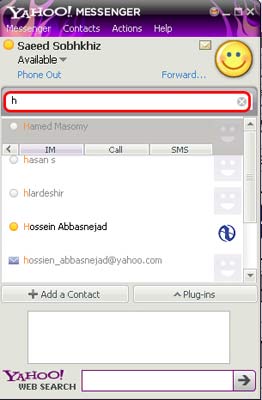
یاهو مسنجر و آموزش کامل یاهو مسنجر

*مجموعه: ترفندهای اینترنتی

آموزش یاهو مسنجر:عضو شدن در اتاقهای گفتگو

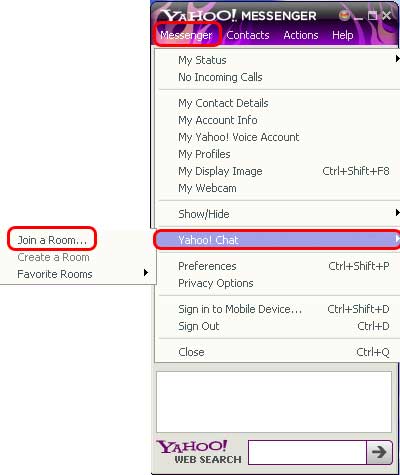
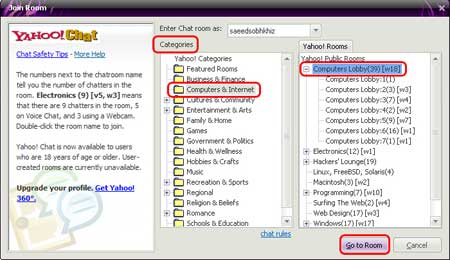
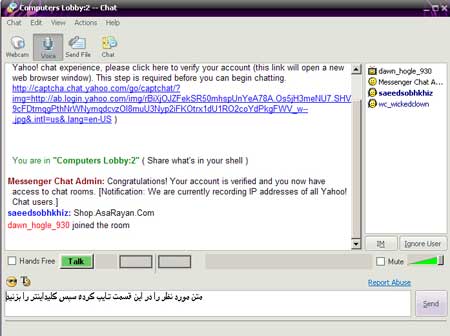
برای عضو شدن در یک اتاق Chat بر روی آیکون Chat کلیک نمایید تا صفحه مربوط آن ظاهر شود . در قسمت Categories موضوع اتاق گفتگویی را که می خواهید در آن عضو شوید انتخاب کنید (می توانید جستجوی افراد ایرانی را به ترتیب در قسمت Regional و به دنبال آن Asia انجام دهید ) سپس بر روی دکمه Room User که در قسمت راست پنجره Join Room قرار دارد کلیک کنید تا اتاقهای موجود ظاهر شود ، اتاقی را که می خواهید وارد آن شوید انتخاب و بر روی کلید Go to room کلیک نمایید ، تا صفحه مربوط به اتاق گفتگو ظاهر گردد . حال می توانید هر یک از افرادی را که می خواهید با آن وارد گفتگو شوید از لیست سمت راست انتخاب نمایید .


چت کردن, آموزش یاهو مسنجر


چت کردن, آموزش یاهو مسنجر


چگونگی Chat در اتاق گفتگو:


برای گفتگو با اعضای یک اتاق در قسمت پایین Chat room متن دلخواه خود را تایپ و بر روی دکمه Send کلیک کنید . در این روش متنی که شما تایپ کرده اید تمام اعضا Chat room می تواند مشاهده کنند همچنین میتوانید نام و اندازه فونتی را که می خواهید از آن استفاده کنید را انتخاب و از آدمکهای مختلف با کلیک کردن بر روی آیکون آدمک در متن خود استغاده کنید . اگر می خواهید به طور خصوصی با یکی از اعضای اتاق Chat کنید بر روی ID شخص مورد نظر دو بار کلیک کنید تا پنجره ارسال پیغام ظاهر شود ، پیغام خود را در قسمت ارسال پیغام تایپ و سپس بر روی دکمه Send کلیک کنید .


چت کردن, آموزش یاهو مسنجر


Voice Chat:


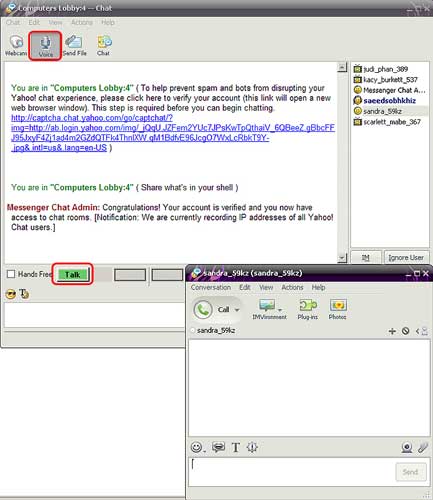
از جمله امکاناتی که Yahoo messenger در اختیار شما قرار می دهد امکان گفتگوی صوتی با دوستان و آشنایان شما در Yahoo می باشد . اگر شخصی را که می خواهید با آن گفتگوی صوتی داشته باشید در لیست شما قرار دارد کافیست بر روی نام آن دوبار کلیک کنید و اگر می خواهید با شخصی از اتاق Chat گفتگو کنید نیز بر روی نام آن دوبار کلیک کنید تا پنجره ارسال پیغام ظاهر شود حال بر روی دکمه Voice کلیک کنید تا این امکان فعال گردد ، اکنون می توانید با پایین نگه داشتن دکمه Talk با شخص مورد نظرتان گفتگو کنید .


چت کردن, آموزش یاهو مسنجر


ارتباط تصویری:


برای اینکه بتوانید با دوستان و آشنایان خود ارتباط تصویری داشته باشید بعد از اینکه از اتصال Web cam تان اطمینان حاصل کردید بر روی نام شخص مورد نظرتان دوبار کلیک کنید تا پنجره ارسال پیغام ظاهر شود حال بر روی دکمه Web Cam از نوار دکمه ها کلیک کنید تا بتوانید تصویر شخص مورد نظرتان را مشاهده کنید.


اضافه کردن نام یک شخص به لیست Yahoo 1:


برای اضافه کردن نام یک شخص به لیست خود بر روی دکمه ADD از نوار دکمه ها کلیک کنید تاصفحه مربوط به آن ظاهر شود گزینه By Yahoo ID راانتخاب و بر روی گزینه Next کلیک کنید.


2. حال در قسمت ID ، Enter Friend ID  شخص مورد نظرتان را وارد کنید و بر روی دکمه  finishکلیک نمایید تا شخص مورد نظرتان به لیست اضافه شود .


نکته :


در قسمت Select orEnter a Group یک نام برای گروهی جدید که شامل لیست دوستانتان می باشد تایپ نمایید


ارسال یک فایل :


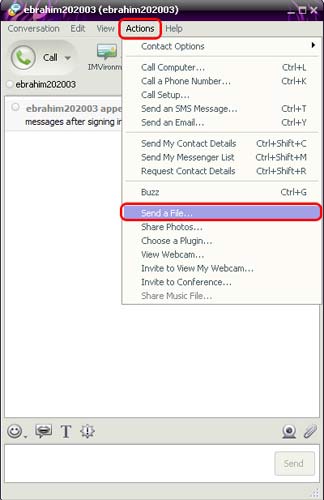
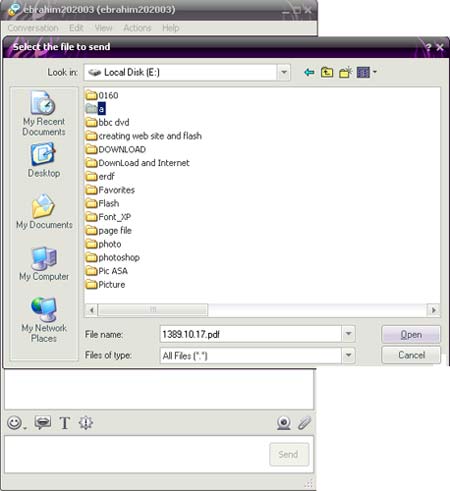
برای ارسال یک فایل به دوستان و آشنایان خود بر روی نام شخص مورد نظرتان دوبارکلیک نمایید وارد صفحه ای که ظاهر می شود بر روی آیکون Send File کلیک نمایید تا صفحه مربوط به آن ظاهر شود . حال بر روی دکمه Browse کلیک کنید و فایل مورد نظر خود را انتخاب و سپس بر روی دکمه Open کلیک کنید . اکنون برای ارسال آن بر روی دکمه Send کلیک کنید تا فایل برای شخص مورد نظرتان فرستاده شود .


چت کردن, آموزش یاهو مسنجر


چت کردن, آموزش یاهو مسنجر


جستجوی افراد:


برای جستجوی یک فرد عضو در Yahoo بر روی دکمه Add کلیک کنید و از صفحه ای که ظاهر می شود گزینه Search for a Friend را انتخاب و بر روی دکمه Next کلیک نمایید . حال مشخصات مورد نظر خود را برای پیدا کردن شخص دلخواه تایپ و بر روی دکمه Next کلیک نمایید تا لیست افرادی که دارای مشخصات دلخواه شما هستند ظاهر گردد . با کلیک کردن بر روی نام هر یک از آنها می توانید با آنها به گفتگو بپردازید .


چت کردن, آموزش یاهو مسنجر


سه‌شنبه 10 اردیبهشت 1392 | ارسال نظر(0)

 
آموزش فيس بوك


از آنجایی که پیداست فیس بوک دارد کم کم جای نرم افزارهای ارتباطی مثل یاهو مسنجر و ویندوز لیو را میگیرد و مردم بیشتر به جای استفاده از این نرم افزارها از سایت فیس بوک استفاده میکنند. علتش این هست که در فیس بوک شما هم امکان چت دارید و هم اینکه دوستان شما میتوانند هرآنچه که در فکرشان هست را بنویسند و بعدا شما چند ساعت دیرتر یا چند روز بعدتر آن مطالب را بخوانید و در مورد آن ها نظر دهید. در فیس بوک میتوانید عکس ، فیلم و کلیپ ، آهنگ و هر فایل دیگری بفرستید و حتی مقاله ای بنویسید تا دوستان شما آن را ببینند و بخوانند و در مورد آن نظر دهند و یا آن ها را برای خود دانلود کنند. فیس بوک محیطی را به وجود آورده که در آن شما علاوه بر چت کردن قادر هستید تا با دوستان و آشنایانتان به طریقه های مختلف ارتباط برقرار کنید. میتوانید در مورد خودتان بنویسید و اینکه به چه چیزهایی علاقه دارید و هر آن چیزی که فکرش را بکنید.

امروزه افراد زیادی از فیس بوک استفاده میکنند که از جمله این افراد میتوان به بازیگران ، خواننده ها ، فوتبالیست ها ، سیاستمداران و .. اشاره کرد. شما میتوانید در فیس بوک خواننده مورد علاقه خود را به عنوان دوست یا تماشاگر ( در پایین به آن اشاره خواهد شد.) انتخاب کنید و ببینید که چه مینویسد و چه میگوید و امروز یا فردا در کجا کنسرت دارد و اینگونه به افرادی که حتی فکرشان را نمیکردید بسیار نزدیک میشوید و میتوانید سخنان خود را به آن ها بگویید.

فیس بوک میگوید که در این دنیا همگی به هم توسط دوستان خود متصل هستیم ، مثلا من ۴۰ دوست دارم و دوستانم نیز هر کدام چندین دوست دارند و این ارتباط زنجیره ای بین دوستان ادامه دارد تا تمام جهان را پوشش دهد. در فیس بوک میتوانیم دوستان جدیدی بیابیم و با انسان های بیشتری ارتباط بگیریم.

دوستانی که از فیس بوک استفاده میکنند باید مطلع باشد که جهان پر از خوبی ها و بدی هاست و بعضی انسان های بد پیدا میشود که با سوء استفاده از فیس بوک شما ، عکس های شما را در جای دیگری استفاده میکنند و اطلاعات شما را دزدی کرده و به طریقه غلط به کار میبرند پس باید با هر کسی در فیس بوک نشناخته و نادانسته دوست نشوید و به تنظیمات خصوصی سازی فیس بوک که در زیر به شما آموزش میدهم به خوبی عمل کرده و محیط فیس بوک خود را امن سازید.

تنظیمات امنیتی در فیس بوک.

بخش Settings

بخش Name

وقتیکه داخل آی دی خود در فیس بوک شدید روی گزینه Settings در بالا سمت راست صفحه کلیک کنید. تا صفحه ای به شکل زیر باز شود.

برای بزرگ تر دیدن تصویر روی آن کلیک کنید.

حالا به معرفی و توضیح تک تک هر یک از بخش های زیر میپردازیم.

در تب Settings که در ابتدا برای ما باز میشود در قسمت Name با کلیک روی گزینه change در سمت راست لغت Name میتوانید نام خود را تغییر دهید. ( به عکس زیر دقت کنید.)


در قسمت Display Full Name میتوانید تنظیم کنید که اول نامتان نمایش داده شود بعد نام فامیلتان و یا برعکس.


در قسمت Frist Name باید نامتان را وارد کنید.

در قسمت Middle Name اگر نام وسطی دارید ، میتوانید در این بخش وارد کنید.

در قسمت Last Name نام فامیلتان را باید وارد کنید.

اگر روی گزینه Change Name کلیک کنید ، نام جدیدی را که وارد کردید ثبت خواهد شد.

در قسمت Full Alternative Name میتوانید نامی از خود را وارد کنید که دوستان شما بیشتر شما را با آن نام میشناسند و به قول معروف به نام مستعار معروف است. و اگر مربع زیر آن را علامت دار کنید به این معنی هست که نام شما در هنگام سرچ کردن توسط افراد غریبه در موتورهای جستجو پیدا و نمایش داده خواهد شد. و اگر گزینه Change Alternative Name را فشار دهید تغییرات مربوط به نام مستعار ذخیره خواهد شد.

بخش Username

در بخش Username میتوانید یک یوزرنیم برای خود انتخاب کنید تا هنگام لوگین کردن به فیس بوک به جای وارد کردن ایمیل خود از این یوزرنیم یا آی دی استفاده کنید. زمانی که یوزرنیم را وارد کردید باید روی دکمه Check Availability کلیک کنید تا معلوم شود که آیا این یوزرنیم قبلا توسط کس دیگری به ثبت نرسیده باشد. در صورتی که یوزرنیم قبلا به ثبت نرسیده باشد یک پنجره کوچک باز میشود و پیغام در دسترس بودن آی دی شما را میدهد که با فشار به روی دکمه Confirm آی دی یا یوزرنیم شما ثبت میشود. ( به عکس زیر دقت کنید.)


بخش Email


در این بخش باید ایمیل خود را به صورت صحیح وارد کنید تا گوگل بتواند از طریق این ایمیل شما را از تازه ترین رویدادهایی که در فیس بوک شما اتفاق افتاده باخبر کند. مثلا گوگل همیشه میگوید که چه کسی در چه جایی نظر داده و کجا پست فرستاده که البته شما میتوانید این ایمیل فرستادن های گوگل را نیز متوقف کنید که در پایین تر آموزش آن داده شده است. کافی هست تا در مربع خالی این بخش ایمیل جدید را وارد کرده و روی گزینه Add new mail کلیک کنید سپس در پنجره باز شده کوچک پسورد فیس بوک خود را وارد کرده و روی گزینه Confirm کلیک کنید. ( به عکس زیر دقت کنید.)


بخش Password


در این قسمت شما میتوانید پسورد فیس بوک خود را عوض کنید. برای این کار در ابتدا در قسمت Old Password باید پسورد کنونی خود را که هم اکنون از آن استفاده میکنید را بنویسید و در قسمت New Password باید پسورد جدید خود را که بیشتر از ۶ رقم باشد را بنویسید. ( سعی کنید که از علامات و اعداد نیز در پسورد خود استفاده کنید و هرگز از پسوردی که برای یک آی خود در سایت دیگری استفاده میکنید در فیس بوک استفاده نکنید.) و در قسمت Confirm Password هم باید پسورد جدید خود را دوباره تایپ کنید تا از ایجاد خطا جلوگیری شود در پایان روی گزینه Change Password کلیک کنید. ( به عکس زیر دقت کنید.)


بخش Linked Accounts


در این قسمت شما میتوانید تنظیم کنید که اگر داخل یکی از آی دی های خود مثل گوگل ، یاهو ، مای اسپیس ، مای اوپن آی دی و … شوید به صورت اتوماتیک به فیس بوک نیز لوگ این شوید. کافی هست تا از لیست کشویی این بخش اکانت مورد نظر خود را انتخاب کنید و سپس روی گزینه Link New Account کلیک کرده و در صفحه ای که باز میشود یوزرنیم و پسورد مربوط به آی دی خود را نوشته و روی گزینه Sign in کلیک کنید. ( به عکس زیر دقت کنید.)


بخش Privacy

در بخش Privacy  که به معنی خصوصی سازی هست وقتی روی گزینه Manage در سمت راست آن کلیک کنید صفحه ای به شکل زیر باز میشود.


در قسمت Profile Informaiton وقتی وارد شوید یک صفحه باز میشود که با کلیک بر روی Preview My Profile که در بالای صفحه سمت راست موقعیت دارد صفحه ای باز میشود که به شما نشان میدهد که اگر افراد دیگر شما را در فیس بوک جستجو کنند ، پروفایل شما چگونه برای آن ها نمایش داده خواهد شد. در قسمت های About me, Personal Infor, Birthday, Political views و غیره در مستطیل کشویی سمت راست آن شما میتوانید تنظیم کنید که چه کسانی قادر به دیدن این اطلاعات باشند. مثلا من میخواهم که جزئیات مربوط به تاریخ تولد من را فقط دوستانم ببینند ، پس روی مستطیل سمت راست مربوط به بخش Birthday کلیک کرده و از لیست کشویی باز شده گزینه Only Friends را انتخاب میکنم.


بهتر است که تا میتوانید خصوصی سازی کنید و تمام گزینه ها را Only Friends انتخاب کنید. About me یعنی درباره خودتان ، Personal Info یعنی اطلاعات شخصی ، Brithday یعنی تاریخ تولد، Regligious and Political Views یعنی دین و دیدگاه سیاسی شما ، Family and Relationship یعنی خانواده و وضعیت مدنی شما ، Education and Work یعنی تحصیلات و کار شما ، Photos and videos of Me یعنی عکس ها و ویدیوهای شما ، Photo Albums عکس آلبوم عکس شما ، Posts by Me یعنی پست هایی که شما در فیس بوک میفرستید ، Allow friendss to post on my wall یعنی اجازه دادن به دوستان برای ارسال پست بر روی صفحه Wall شما ، Posts by Friends یعنی تنظیم اینکه چه کسی میتواند پست هایی را که دوستان شما بر روی پروفایل شما فرستاده اند ببیند؟ ، Comments on Posts کنترل اینکه چه کسی میتواند روی پست های شما نظر بدهد.

بخش Contact Information

در این بخش شما میتوانید اطلاعات مربوط به تماس خود را تنظیم کنید. ( به عکس زیر دقت کنید. )


در قسمت IM Screen Name میتوانید تنظیم کنید که چه کسی میتواند آی دی مسنجر شما را ببیند. در قسمت Mobile Phone میتوانید تنظیم کنید که چه کسی شماره تلفن شما را ببیند. بخش Other Phone مربوط به دیگر شماره تلفن های شماست. بخش Current Address محل مربوط به تنظیمات دیدن آدرس شماست. در قسمت Website میتوانید تنظیم کنید که چه کسی آدرس وبسایت شما را ببیند. در قسمت Hometown هم میتوانید تنظیم کنید که چه کسی محل زادگاه شما را ببیند. در قسمت Add me as a friend میتوانید تنظیم کنید که چه کسانی حق دارند شما را به عنوان دوست انتخاب کنند؟ همه یا فقط دوستان دوستان شما؟ در قسمت Send me a message میتوانید تنظیم کنید که چه کسانی قادر هستند برای شما پیغام ارسال کنند؟ و در بخش آخر هم میتوانید تنظیم کنید که چه کسانی حق دارند که آدرس ایمیل شما را ببینند. در پایان روی گزینه Preview My Profile در بالا سمت راست صفحه کلیک کنید تا تغییراتی را که ایجاد کردید ببینید که برای افراد دیگر چگونه نمایش داده میشود.


بخش

Applications ans Websites

در فیس بوک علاوه بر امکانات آن میتوان از ابزارهای جانبی که سایت های دیگر برای فیس بوک میسازند نیز استفاده کرد که من به شما توصیه نمیکنم ، مثلا ابزارهایی که میتوان توسط آن ها در فیس بوک گیم بازی کرد یا آی کیو شما را نشان میدهند و غیره. در قسمت اول فیس بوک اطلاعاتی در این زمینه که چه چیزهایی را میتوانید با استفاده از این ابزارها با دیگران تقسیم کنید را نشان میدهد. در قسمت دوم یعنی What your friends can share about you شما میتوانید تعیین کنید که زمانی که دوستان شما از این ابزارها استفاده میکنند میتوانند کدامیک از اطلاعات شما را با استفاده از این نرم افزارها به دیگران نشان دهند که من همگی مربع ها را از علامت انداخته ام!!

در قسمت Blocked Applications شما میتوانید ابزارهایی را که نمیخواهید از اطلاعات شما استفاده کنند را بلاک یا بسته کنید که اگر به تازگی از ابزار جدیدی استفاده کرده اید و خوشتان نیامده میتوانید آن را در این قسمت بلاک کنید. در قسمت آخری یعنی Ignore Application Invites هم با فشار روی دکمه Edit Ignored Friedns میتوانید با نوشتن نام دوست خود مانع از فعالیت ابزاری که از طرف او برای شما مزاحمت ایجاد میکند بشوید.

بخش Search

در این بخش شما قادر هستید که دو چیز را تنظیم کنید. ۱. کسانی که در موتورهای جستجو نام شما را سرچ میکنند و ۲. کسانی که در فیس بوک نام شما را سرچ میکنند. شما میتوانید تنظیم کنید که آیا اگر کسی نام شما را در موتورهای جستجو مثل گوگل سرچ کرد ، نامتان پیدا و نمایش داده شود یا نه؟ و همچنین میتوانید تنظیم کنید که اگر در فیس بوک کسی نام شما را جستجو کرد همه ببینند یا فقط دوستان شما و یا فقط دوستان دوستان شما!


در قسمت Facebook Search Results از لیست کشویی سمت راست آن میتوانید انتخاب کنید که چه کسانی قادر به دیدن نام شما هنگام سرچ کردن در فیس بوک میباشند.


در قسمت Public Search Results با از علامت انداختن مربع Allow اجازه نخواهید داد تا نام شما در موتورهای جستجو مشاهده شود.

بخش Block List

در این قسمت شما میتوانید افراد را به قول معروف Ignore کنید یا بلاک کنید تا دیگر نتوانند مزاحم شما شوند و برای شما از طریق فیس بوک مزاحمت ایجاد کنند. این کار را میتوانید با وارد کردن نام شخص و یا وارد کردن ایمیل شخص مربوطه و زدن دکمه Block انجام دهید.


حالا برمیگردیم به همون صفحه اول بخش Settings گزینه آخر Deactivate Account

با کلیک بر روی گزینه Deactivate صفحه ای باز میشود که اگر روی گزینه Deactivate My Account در پایین صفحه کلیک کنید اکانت شما غیر فعال و به نوعی حذف خواهد شد. این کار را در صورتی که از فیس بوک خوشتان نیامده و دیگر نمیخواهید از آن استفاده کنید میتوانید انجام دهید.

حالا میرسیم به تب دوم یعنی Networks

فیس بوک از شبکه های زیادی تشکیل و ساخته شده که هر کدام بر اساس محیط کاری ، منطقه ای ، مدرسه و دانشگاه بنا شده اند. شما میتوانید با دانستن نام شبکه عضو آن شوید و بفهمید که چه کسانی در این شبکه کار ، زندگی یا مطالعه میکنند. کافی هست تا نام یک مدرسه قدیمی خود یا محیط کاری خود یا نام شهر خود را بنویسید و اگر پیدا شد به آن ملحق شوید. یک نام بنویسید و روی گزینه Join Network کلیک کنید. مثلا من در اینجا میخواهم به گروه دانشجویان فارغ التحصیل دانشگاه آکسفورد ملحق شوم. به عکس زیر دقت کنید.

تب سوم Notifications

در این بخش شما میتوانید تعیین کنید که فیس بوک در چه صورتی شما را از وضعیت فیس بوکتان مطلع سازد. و این اطلاع رسانی فیس بوک توسط ایمیل باشد یا اس ام اس. اگر نمیخواهید که فیس بوک شما را در هیچ زمینه ای از وضعیت فیس بوکتان از طریق ایمیل و اس ام اس مطلع سازد بهتر است که تمام مربع ها را از علامت برداشته و در پایان روی گزینه Save Changes کلیک کنید. حالا به ترجمه هر یک از این بخش ها میپردازم که شما میتوانید با علامت دار کردن یا نکردن آن از طریق ایمیل و اس ام اس باخبر شوید یا نشوید. ( اول به عکس زیر توجه کنید. )


Facebook

Sends me a message به من مسیج بفرست
Adds me as a friend من را به عنوان دوست اضافه کن
Confirms a friendship request تایید درخواست دوستی
Posts on my Wall ارسال پست روی صفحه وال من
Pokes me کسی که در کار من فضولی میکند
Has a birthday coming up (weekly email) وقتی یک تولد نزدیک میشود
Asks me to confirm friend detail سوال از من هنگام تایید دوست
Requests to list me as family تقاضاها برای لیست کردن من به عنوان اعضای فامیل
Confirms a family request تایید یک درخواست خانوادگی
Suggests a friend to me پیشنهاد یک دوست به من
Adds a friend I suggested اضافه شدن یک دوست که من پیشنهاد کرده بودم
I invited joins Facebook کسانی را که من فیس بوک برای عضویت دعوت کرده و عضو شده اند
Tags me in a post ضمیمه شدن من به یک پست
Comments on a post I was tagged in نظر در پستی که من به آن ضمیمه شده ام
Suggests a profile picture for me پیشنهاد یک عکس پروفایل به من

Photos

Tags me in a photo ضمیمه کردن من به یک عکس
Tags one of my photos ضمیمه شدن یکی از عکس های من
Comments on my photos اظهار نظر روی یکی از عکس های من
Comments on a photo of me نظرها روی عکس من
Comments after me in a photo نظرهای بعد از من در یک عکس
When I upload a photo via email زمانی که من یک عکس از طریق ایمیل آپلود میکنم
Comments on my photo albums نظرها روی آلبوم عکس های من
Comments after me in a photo album نظرها بعد از من در یک آلبوم عکس

Groups

Invites me to join a group دعوت های به عمل آمده از من برای عضویت در یک گروه
Promotes me to be an officer ترفیع من به افسر شدن
Makes me a group admin زمانی که من را مدیر یک گروه میسازند
Requests to join a group of which I am an admin درخواست به عضویت گروهی که من مدیر آن هستم
Replies to my discussion board post پاسخ ها به تخته بحث من
Changes the name of a group to which I belong تغییر نام گروهی که من عضو آن هستم
Pages
Makes me a page admin من را مدیر یک پیج کردن
Suggests a page to me پیشنهاد یک پیج به من

Events

Invites me to an event دعوت من به یک رویداد
Changes the date or time of an event تغییر تاریخ و زمان یک رویداد
Cancels an event کنسل شدن یک واقعه
Makes me an event admin مدیر ساختن من در یک رویداد
Requests to join an event of which I am an admin درخواست برای عضویت در یک رویداد که من مدیر آن هستم
Posts on the wall of an event I admin ارسال پست روی والی که من
Changes the name of an event to which I was invited تغییر نام رویدادی که من به آن دعوت شده بودم

Notes

Tags me in a note ضمیمه کردن من به یک نوشته
Comments on my notes نظرها روی یکی از نوشته ها من
Comments after me in a note نظرهای بعد از من روی یک نوشته

Links

Comments on my links نظر ها روی لینک های من
Comments after me in a link نظرها بعد از من روی یک لینک

Videos

Tags me in a video ضمیمه کردن من به یک ویدیو
Tags one of my videos ضمیمه کردن یکی از ویدیوهای من
Comments on my videos نظر روی ویدیوهای من
Comments on a video of me نظر روی یکی از ویدیوهای من
Comments after me in a video نظر بعد از من روی یکی از ویدیوها

Gifts

Sends me a gift فرستادن یک هدیه به من
Help Center

سه‌شنبه 10 اردیبهشت 1392 | ارسال نظر(0)

 
آموزش حذف اکانت فیس بوک | delete facebook account ا

گر دوست دارید تا اکانت یا پروفایل فیس بوک خودتونو حذف کنید امروز یک آموزش ساده و همراه با تصویر برای سهولت در ادامه برای شما قرار دادم.همچنین آموزش گرفتن بک آپ یا پشتیبان از اکانت فیس بوک خودتون و نیز آموزش غیرفعال کردن third party app که برای بعضی از دوستان هنگام پاک پاک کردن اکانتشون مشکل ایجاد کرده بود رو قرار دادم.

حذف کردن اکانت فیس بوک

آموزش حذف اکانت فیس بوک

وقتی که وارد اکانت خود در سایت فیس بوک شده اید وارد آدرس زیر بشوید.

https://www.facebook.com/help/delete_account

سپس شما به صفحه ای هدایت می شوید که از شما می پرسد برای اینکار اطمینان دارید که بزنید بله !

حذف پروفایل فیس بوک

بعد از تایید صفحه ای به شما نمایش داده می شود که باید رمز عبور و کدامنیتی رو وارد کنید.

پاک کردن اکانت فیس بوک

نکته خیلی مهم : بهد از تایید کردن فیس بوک ۱۴ روز اکانت شما رو نگه می دارد که اگر دوباره وسوسه شدید !! و وارد اکانت خود شدید خودبخود حذف اکانت از بین میره و دوباره مثل قبل !

اما نکته ی مهم تر اینجاست که بعضی از دوستان توسط بعضی سایت های سوم یا همون third party app با اکانت فیس بوک خود در ارتباط هستند که من در ادامه میگم باید چکار کنید.پس هنوز با ما باشید !

غیرفعال کردن facebook third-party app

همونطور که گفتم شاید اکانت شما با این موارد در ارتباط باشه که شما وارد اکانت فیس بوک نشید ولی از طریق این ها با اکانت فیس بوک در ارتباط باشید که اینطوری اکانت شما حذف نمیشه ، چون که باید ۱۴ روز اصلا با اکانت در ارتباط نباشید.این کارو برا احتیاط اگر دوست دارید انجام بدید.

در سمت راست بالا اون ستاره رو بزنید و گزینه account setting رو انتخاب کنید.

account setting فیس بوک

سپس از سمت چپ گزینه apps رو انتخاب کنید و در نهایت لیست سایت ها و برنامه ها برای شما به نمایش در می آید.شما باید با زدن اون ضربدر کنار هر کدام اونها رو پاک کنید.

حذف کردن اکانت فیس بوک با ایمیل

اگر به هر دلیل مشکلی داشتید می توانید از ایمیل هم استفاده کنید ! البته انگلیسی نوشتن فراموش نشود ! privacy@facebook.com

گرفتن پشتیبان از فیس بوک – backup

خوب این اصلا ربطی به حذف اکانت نداره و دقیقا نقطه مقابلشه اصلا !! گفتم بد نیست تو سایت اشاره کنم.مثل قبل روی ستاره کلیک کنید بعد گزینه acoount setting و این بار در سمت چپ general و گزینه download a copy of your facebook data رو بزنید.

گرفتن پشتیبان از اکانت فیس بوک


موفق باشيد

سه‌شنبه 10 اردیبهشت 1392 | ارسال نظر(0)


به وبلاگ خودتون خوش آمديد مطالب مورد نياز خودتون رو از منوي سمت راست قسمت دسته بندي موضوعات انتخاب كنيد و لطفا نظر بديد ممنون @در ضمن تبليغات هم پذيرفته ميشه كافيه پي ام بزاريد @
rezazeraat28@yahoo.com

آموزش بعضي از نرم افزار ها
مطالبي در مورد سخت افزار
اينترنت
مطالب مفيد و جالب
امنيتي و هك
راهكارهاي براي كامپيوتر شما
باسازي ويندوز و نصب ويندوز xp .8.7
عيب يابي و تعمير
ترفند ها
آموزش ها


محمدرضا


[Link_Title]


به وبلاگ خودتون خوش امدید
ساخت و ویرایش زیرنویس با Notepad
نحوه‌ی مشاهده‌ی اطلاعات BIOS از طریق رجیستری ویندوز
آموزش امنيت ويندوز عامل 7
ابزارهای مفید سیستمی مخفی در ویندوز
آموزش ساخت ويروس
دانلود نرم افزار قفل گذاری بر روی وب کم CamBlocker 1.1.0.2
تبدیل فایلهای صوتی به Mp3 در مدیا پلیر ویندوز
فعال کردن حالت Safe Mode در «ویندوز 8»
ادغام فایل‌های تکه تکه شده به وسیله Command Prompt ویندوز


RSS 2.0

فال حافظ

قالب های نازترین

جوک و اس ام اس

جدید ترین سایت عکس

زیباترین سایت ایرانی

نازترین عکسهای ایرانی

بهترین سرویس وبلاگ دهی


💬 نظرات کاربران
💬ثبت نام کاربران
💬ورود کاربران